
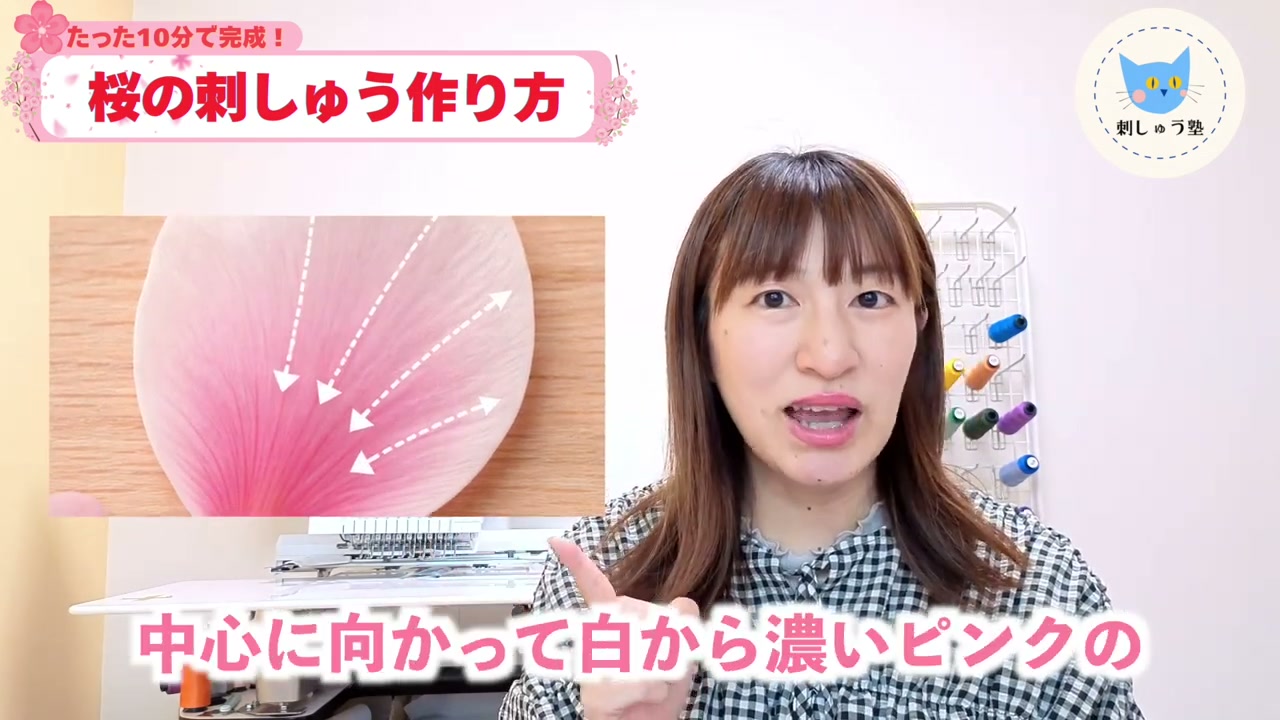
「刺しゅうプロを買ったはいいけど、どこから触っていいか分からない」「結局オートパンチしか使えない」「自分でデータを作りたいのに毎回途中で手が止まってしまう」──そんな初心者さんに向けて、今回は桜の刺しゅうデータを10分で完成させる方法をお届けします。
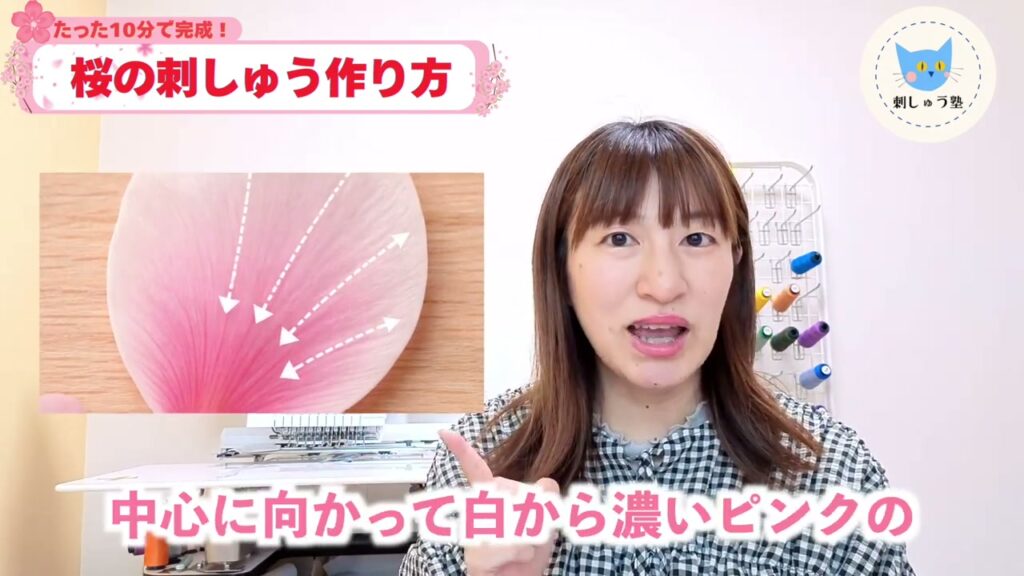
こんにちは、ななおかです。仕上がりはこんな感じ──白からピンクのグラデーションが可愛い桜の刺しゅうデータ。命名書や節句の刺しゅう、春らしいアクセサリー、祝い物の刺しゅうなど、幅広く使えるデザインです。
桜は「グラデーションが難しそう…」と思われがちですが、実は初心者さんにとっては最高の練習題材。今回の作り方を覚えれば、他のお花や動物刺しゅうにもどんどん応用できるようになります。
動画でも詳しく解説しています
実際の刺しゅうプロの画面を見ながら手を動かしたい方は、こちらの動画もあわせてどうぞ。
作り方の全体像
桜の作り方はいくつかありますが、今回は初心者さんでも再現しやすい方法で進めていきます。
- 花びらを1枚だけ作る
- 3段階のピンクグラデーションを入れる
- サークルコピーで5枚に増やして一輪に仕上げる
- 真ん中にキャンドルウィックステッチで花芯を入れる
この流れで作っていきます。それでは早速、刺しゅうプロの画面で進めていきましょう。
STEP 1:花びら1枚を作る
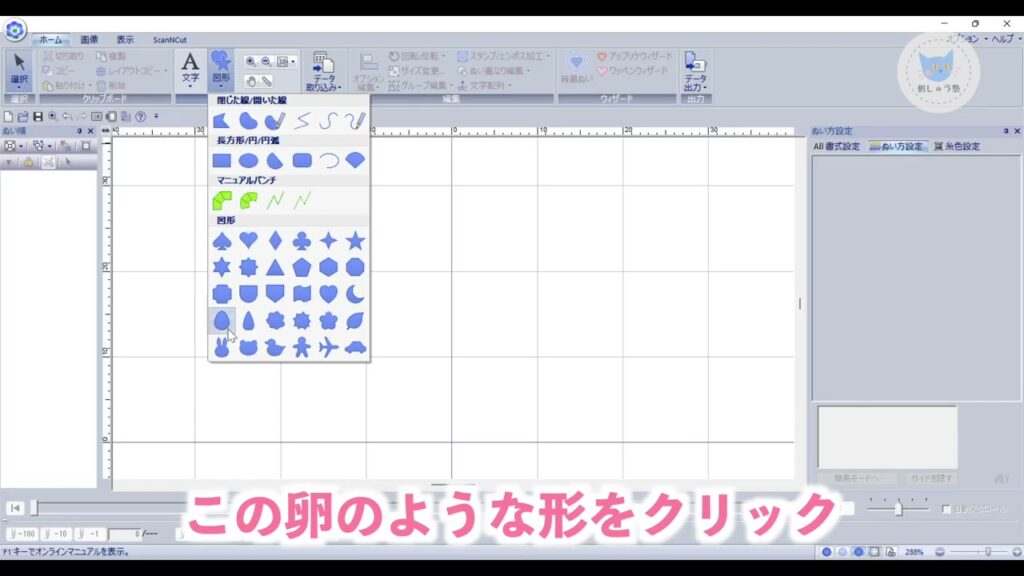
下絵があってもいいですが、今回は既存の図形データから手っ取り早く作っていきます。
- 図形メニューを開いて卵のような形をクリック
- アウトラインはなし、面縫いは畳み縫い
- 桜の仕上がりサイズを4cmにしたいので、花びら1枚は高さ2cm・幅1.5cmぐらい
花びらの形に整える
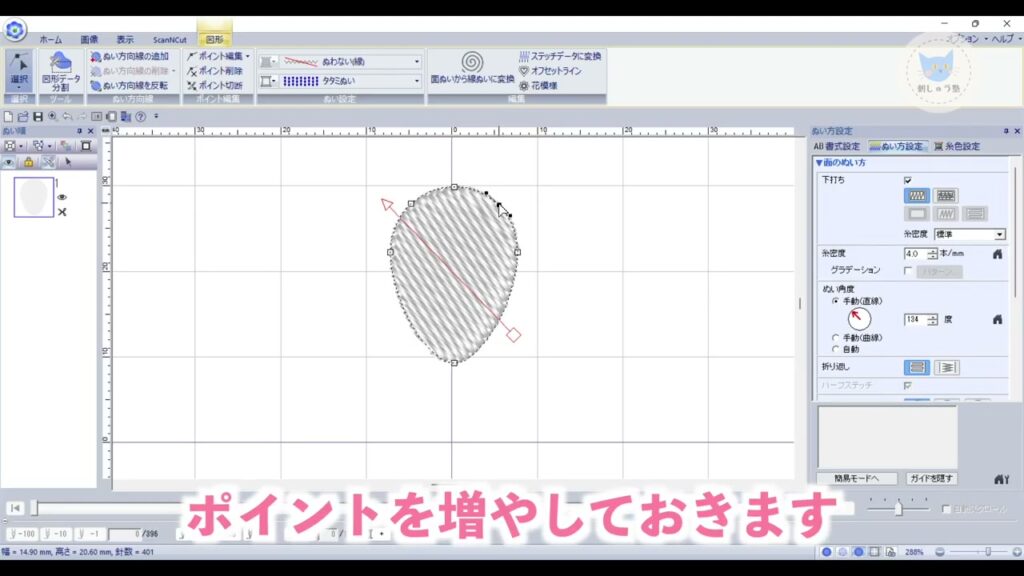
- 右クリックで反転 → 上下反転を選択
- カーソルをポイント編集モードに切り替え
- 頂点のポイントを起点に、左右均等の幅をダブルクリックしてポイントを増やす
- 頂点のポイントを選択し、少しくぼませる
これだけで、桜の花びららしい輪郭が出来上がります。
縫い方向を追加してリアルに見せる
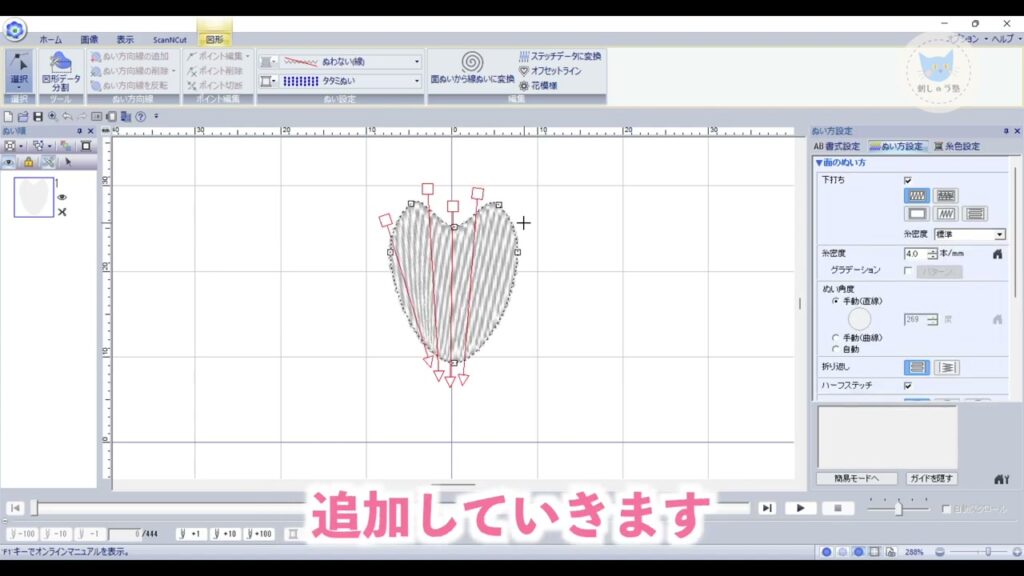
ここがリアルな花びらに見せる大事なポイント。標準だと斜め45°の縫い方向になっているので、まず頂点からまっすぐ縫い方向が降りるよう調整します。
続いて右クリック → 縫い方向の追加を選択。花びらの下中心に向かって左右対称になるように、4本ほどの縫い方向線を追加していきます。
STEP 2:3段階のピンクグラデーションを入れる
桜の最大の特徴である白→ピンクのグラデーションを作ります。ぼかし縫い機能を使う方法もありますが、今回は初心者さんでも作りやすい走り縫いで重ねる方法です。
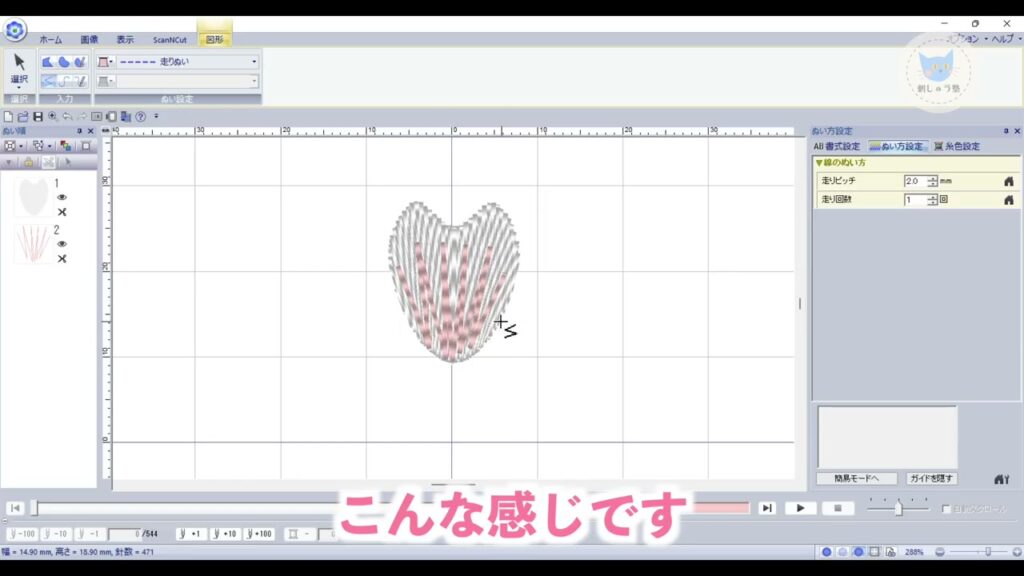
- 走り縫いを選択
- 1段目はなるべく薄いピンクを選び、花びらの中央を中心に縫い方向に沿うようにジグザグを入れる
- 2段目は少し濃いピンク。1段目より少し段差をつけてジグザグを入れる
- 3段目は濃いピンク。さらに段差をつけて同じようにジグザグを入れる
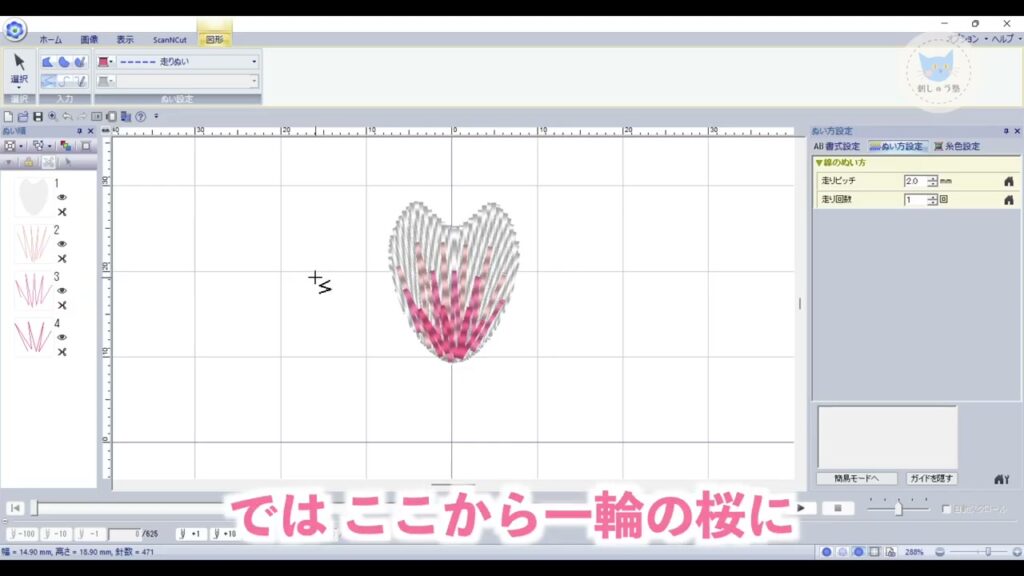
ポイントは土台の白い花びらの縫い方向にジグザグを馴染ませること。目を詰めすぎると密度が高くなりすぎるので、画像くらいの間隔がベストです。
これで花びら1枚が完成。花びらが散るデザインにしたい時は、このまま1枚としても使えますよ。
STEP 3:サークルコピーで5枚に増やす
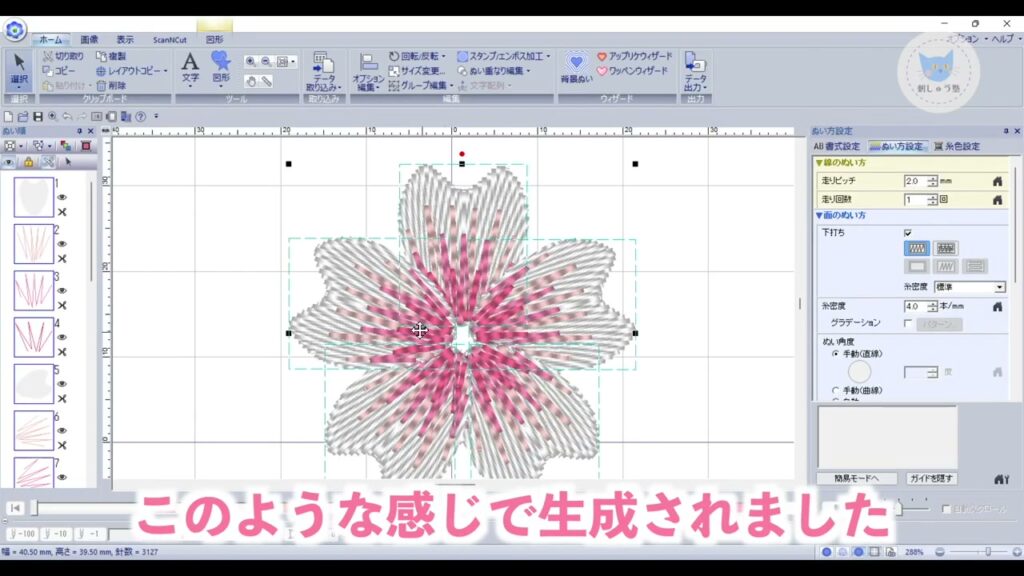
- 作った花びらをすべて選択し、右クリック → グループ化
- 左上のレイアウトコピー → サークルコピーを選択
- 個数のところにチェックを入れて数値を5に設定
- 十字のカーソルが出てくるので、完成サイズの半分より少し大きい円を作る(4cmの桜なら2cmほどの円)
すると花びらが5枚生成されます。真ん中に少し穴が開いているくらいがちょうど良いバランス。花びら同士が重なりすぎないところでクリック確定します。
STEP 4:キャンドルウィックステッチで花芯を入れる
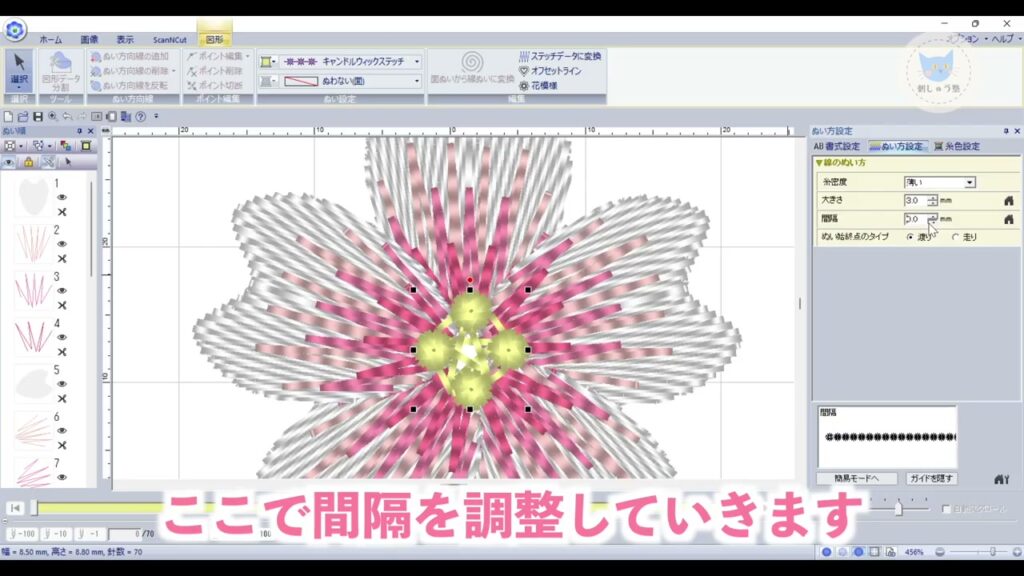
ここまできたら、最後に桜の花の中心を作ります。
- まず走り縫いを選択し、一筆書きでお星様を描くイメージで真ん中を埋める
- 次に図形の円を選択し、面縫いは縫わないに設定
- アウトラインをキャンドルウィックステッチに変更
- 糸密度は薄い、大きさは1番小さい数値に
- 桜の中心サイズで円を作り、間隔を調整して5粒のバランスに
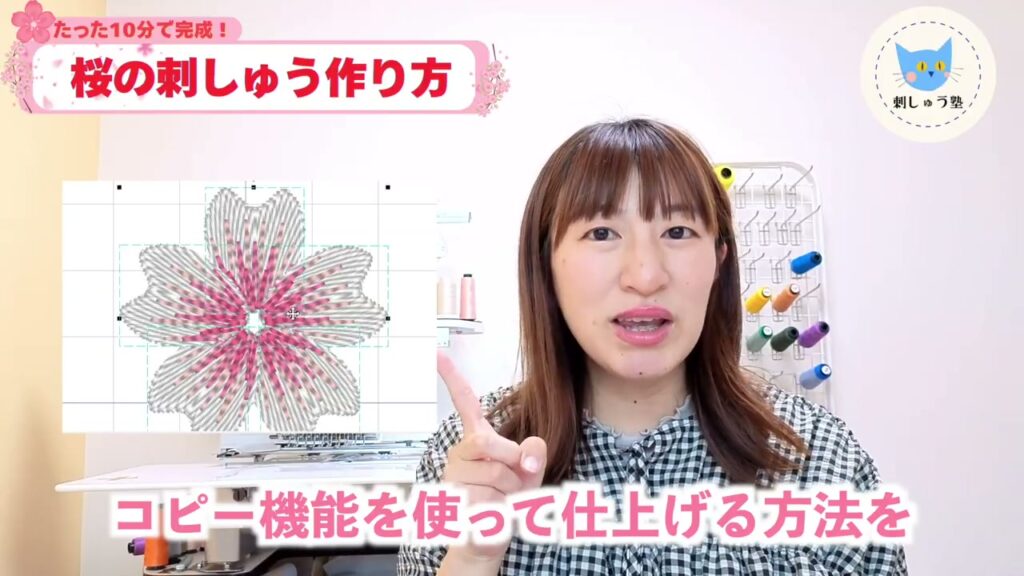
これで桜の刺しゅうデータの完成です!初心者さんならここまで作れたら十分。さらに仕上がりを整えたい方は、縫い順や縫い始点・縫い終点の調整までできると、裏面まできれいになります。
大事なのは「手を動かして学ぶ」こと
今回紹介した方法だけが正解ではありません。マニュアルパンチで作る方法、ぼかし機能を使う方法、花びら1枚ではなく一輪としてトレースする方法──いろんな作り方を知っておくと応用が利くようになります。
でも、刺しゅうプロの機能を最初から全部知っておく必要はありません。1つデータを作り上げるたびに、1つの学びが得られたらそれで花マル。動画や記事を見て満足するのではなく、実際に手を動かすことが何より大事です。
最初から100点を目指さなくて大丈夫。今日この記事を読んだあとに桜を一輪作ってみる、ぜひこれをやってみてくださいね。
🌸桜のデータ作り方PDFを無料プレゼント
記事を最後まで読んでくださったあなたに、今回の桜の作り方の完全解説PDFを無料でプレゼントします。
- 公式LINEに無料登録
- 4大プレゼントを受け取った後、ひらがなで「さくら」と3文字送るだけ
- すでに登録済みの方も「さくら」と送れば受け取れます
登録特典 4点プレゼント
- 特典① 刺しゅうプロのショートカットキー早見表
- 特典② 刺しゅうミシンでワッペン作り完全ガイドPDF
- 特典③ 売れる刺しゅう商品アイデア63選スライド
- 特典④ 刺しゅうプロ・刺しゅうミシンのお悩み無料個別相談
作ってみて分からなかったこと、うまくいかなかったこと、感想などありましたら、ぜひコメントで教えてくださいね。今後作って欲しい刺しゅうデータのリクエストもお待ちしています。最後までお読みいただきありがとうございました。

コメント