
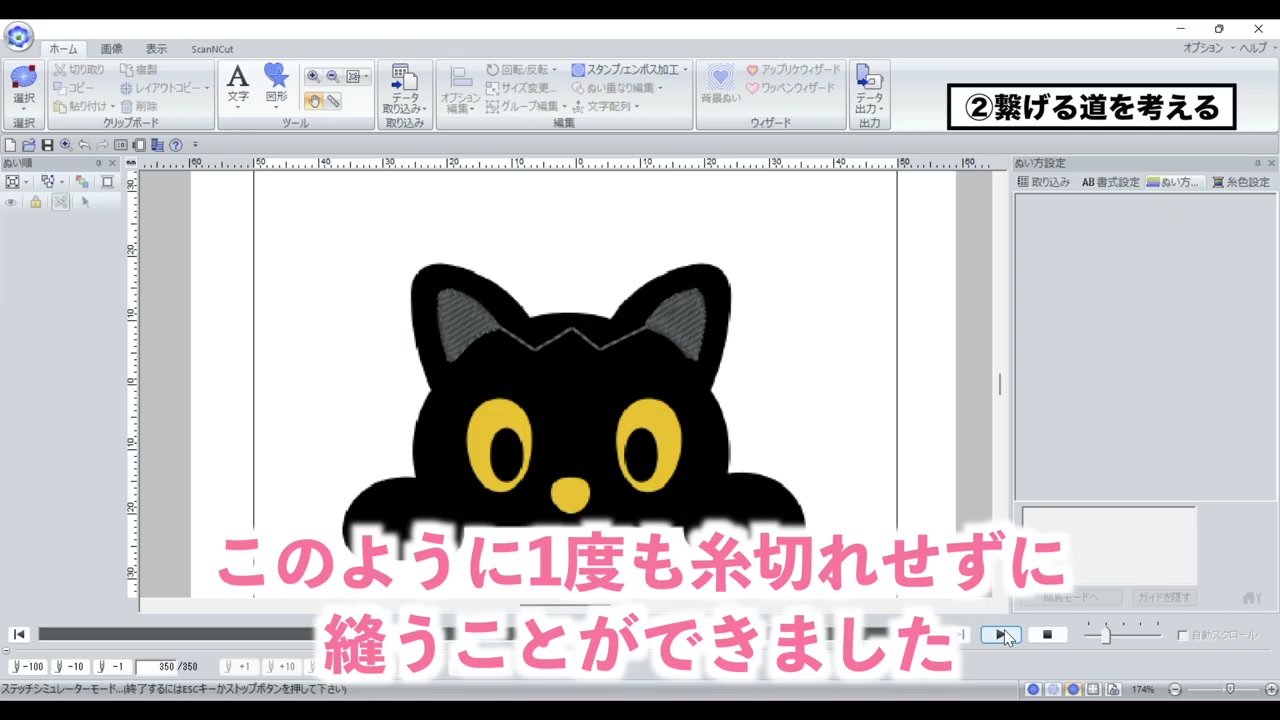
「刺しゅうデータはできるだけ一筆書きで」「糸切れ回数は少なく」──そう聞いたり教わったりしたことありませんか?
こんにちは、ななおかです。理屈は分かるけど、いざデータを作ろうとすると「どうやって一筆書きにすればいいの?」「そもそも一筆書きにできるところがない」と壁にぶつかる方、本当に多いんです。私自身も最初の頃、ここで挫折しかけた一人。
今回は刺しゅうプロ初心者さんでも今日から取り組めるように、一筆書きデータの作り方を3つのポイント+実演で丁寧にお伝えします。図形ツールとマニュアルパンチの両方の方法を紹介するので、自分の使いやすい方で進めてくださいね。
動画でも詳しく解説しています
実際の刺しゅうプロの画面で操作を見ながら進めたい方は、こちらの動画もどうぞ。
一筆書きで意識すべき3つのポイント
- 同じ色はできるだけ繋げる
- 繋げる道(ルート)を考える
- 縫い順を考える
そして1番大切なことを先にお伝えしておきます。真面目な方ほど「同じ色は全部繋げなきゃ!」と固定概念に囚われがちですが、刺しゅうのデザインによってはどうしても繋げることが不可能な場合があります。むしろそれの方が圧倒的に多い。
なので「一筆書き」と固くならずに「できるだけ一筆書き」と気楽に考えておきましょう。それでは順番に解説していきますね。
今回の練習図案:黒猫ちゃん
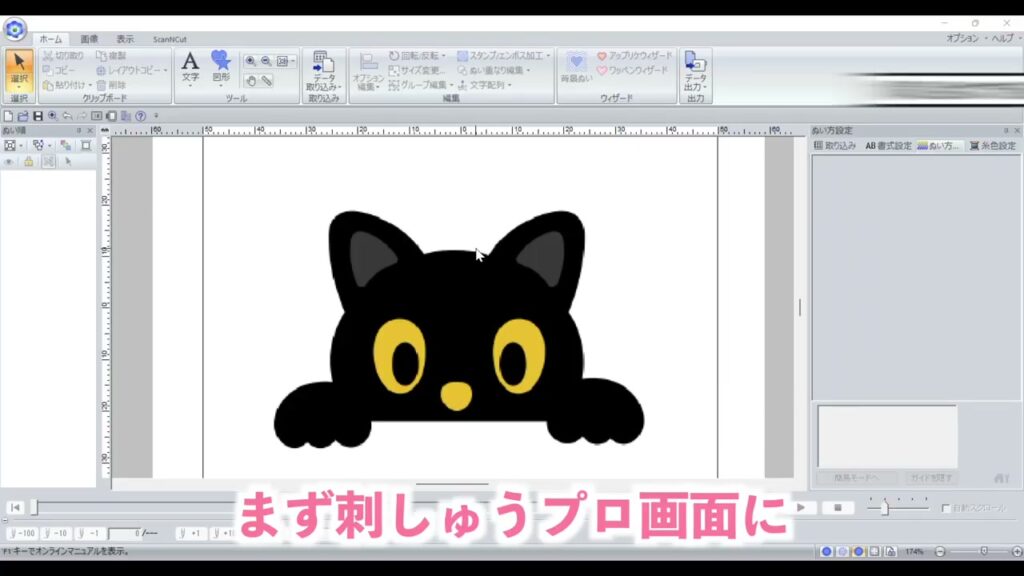
今回はこの黒猫ちゃんの図案を使って解説していきます。色数は少なめですが、応用は同じ考え方なので、少しずつ難易度を上げて練習していきましょう。
※この黒猫の練習用下絵は、記事の最後で無料配布しています。一緒に作りたい方はぜひ受け取ってくださいね。
ポイント①:同じ色はできるだけ繋げる
黒猫の耳の中の灰色を例に考えてみます。左耳・右耳を別々に作ると、糸切れ回数は2回。これを1回に減らすのが一筆書きの基本です。
図形ツールで一筆書きにする手順
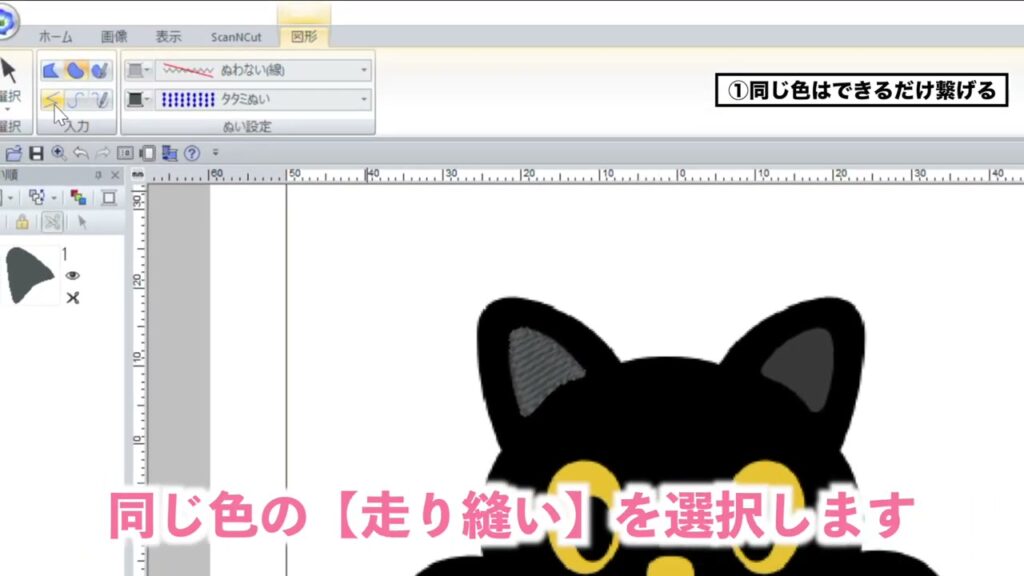
- 図形ツール(閉じた線)で片方の耳をトレース
- 同じ色で走り縫いを選択し、次の図形のスタート位置まで端渡しをする
- 同じツールで反対の耳をトレース
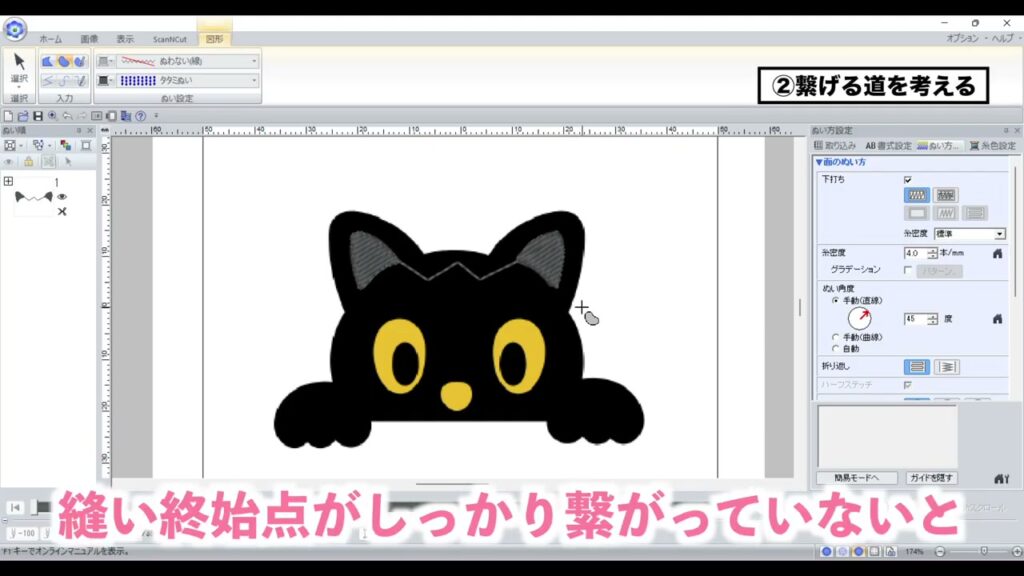
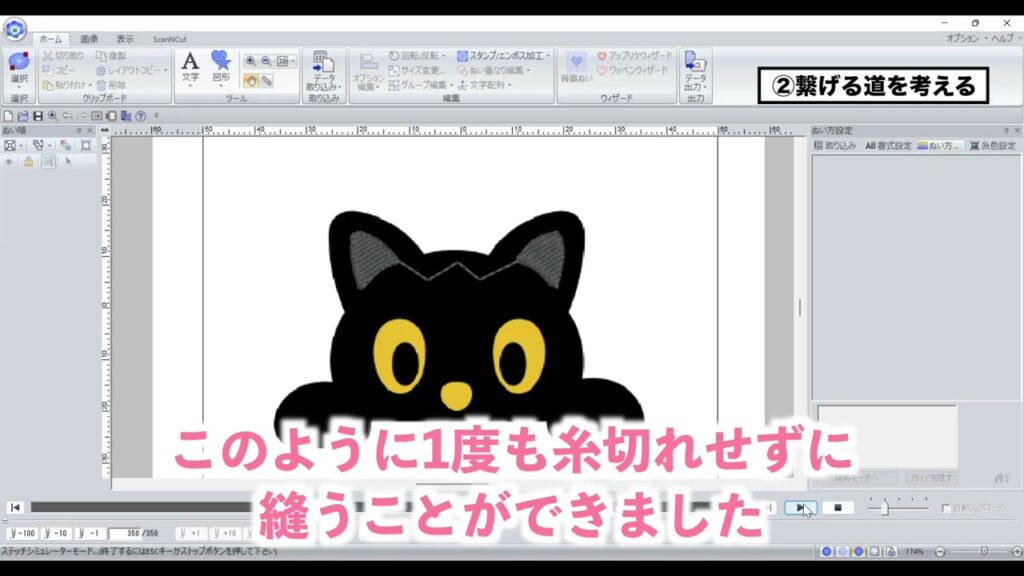
これだけで糸切れ回数を1つ減らすことができました。ここがポイントの2つ目「繋ぐための道を考える」でもあります。
注意:縫い始点・縫い終点をしっかり繋げる
注意点があります。縫い始点と縫い終点がしっかり繋がっていないと、一筆書きにはなりません。バトンを渡していくイメージで、前の図形の終わり位置から次の図形の始まり位置へ、きちんと連続するように作ります。
マニュアルパンチで作るとさらに時短
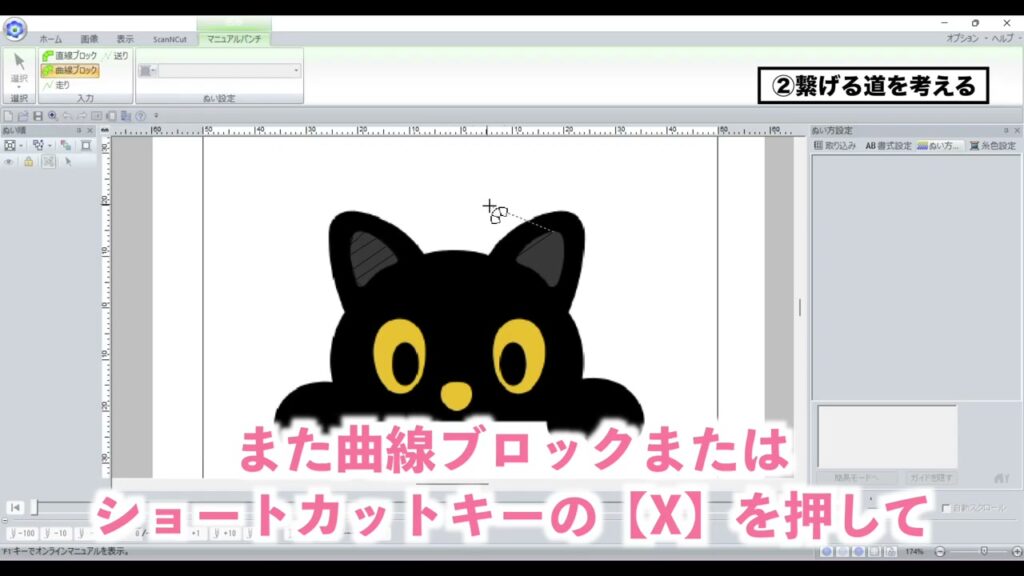
- マニュアルパンチの曲線ブロック(ショートカットキー X)でトレース
- 端渡ししたいタイミングで走り(ショートカットキー V)に切り替え
- 次のスタート位置まで来たら、また曲線ブロック(X)に戻してトレース
マニュアルパンチは縫い角度をトレース中に決められるのと、縫い始点・終点を後から調整する必要がないのが大きなメリット。慣れるとこちらの方がぐっと時短になります。畳み縫いなど別の縫い方への変更も後からできますよ。
ポイント③:縫い順を考える
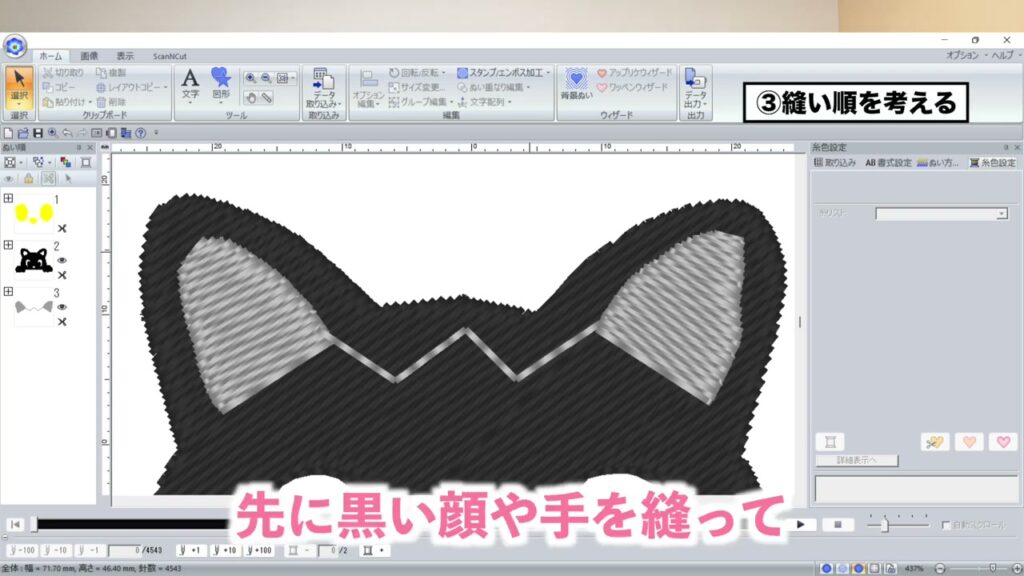
同じ色を端渡しで繋げるのは糸切り回数を減らすため。でも順番を間違えると、せっかくの端渡しが目立ってしまいます。
例えば先に黒い顔や手を塗って、その後に耳の中の灰色を作ると、灰色の端渡しの走り縫いが、黒い顔の畳み縫いの上に乗ってしまうんですね。
- 濃い糸色で端渡しの走り縫いを隠せる順番を意識する
- または、端渡しが多い色やパーツを先に塗る
正解は1つではありません。「どの方法が1番きれいに仕上がるか」を都度考えていくのが大切です。
実際にやってみる:目と鼻の黄色
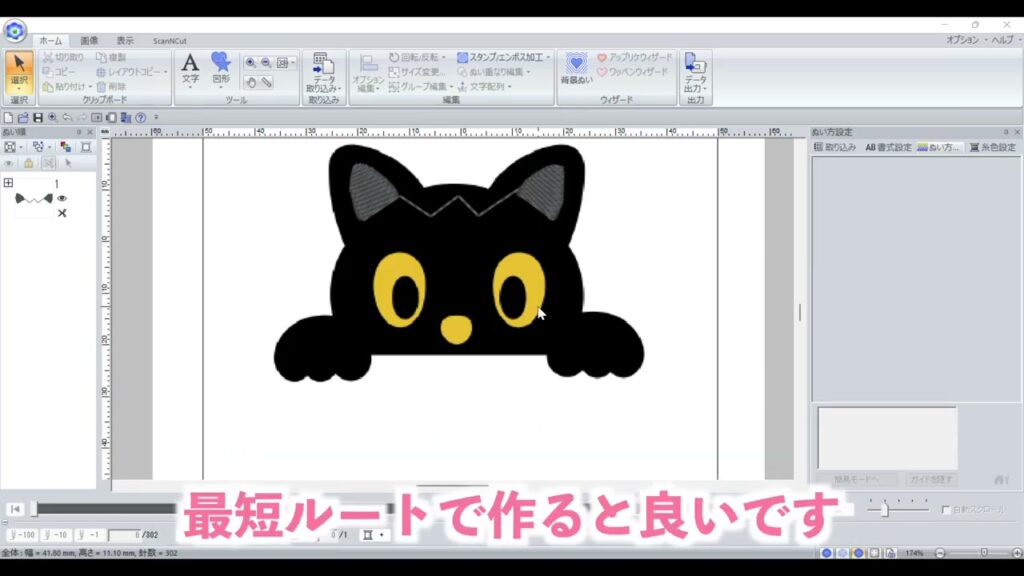
耳の灰色が終わったら、次は目と鼻の黄色を一筆書きにしていきます。今回は灰色と黄色は端渡しを残し、最後に黒色のデータで端渡しを縫い重ねて消すという作戦です。
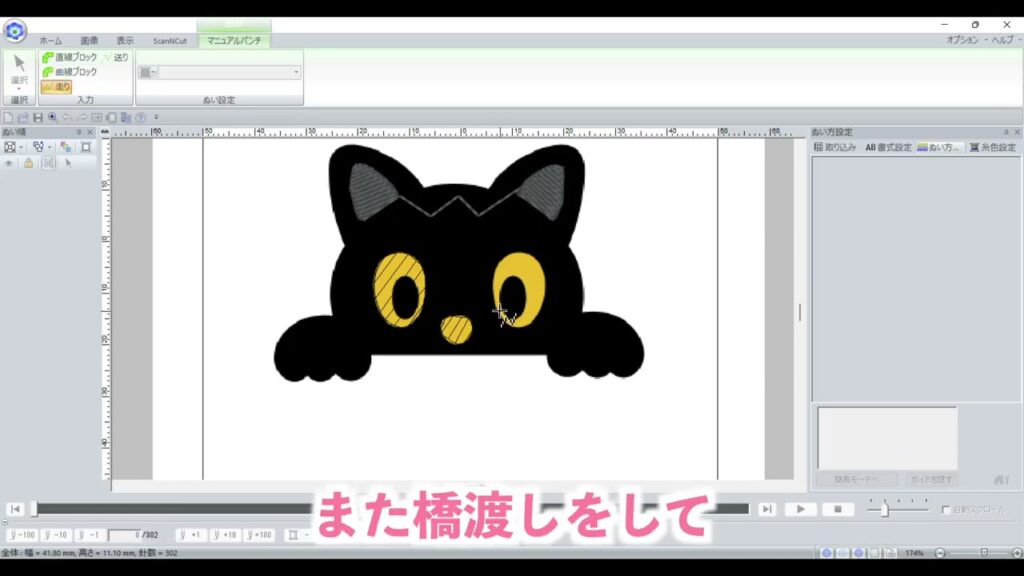
- マニュアルパンチの曲線ブロック(X)で片目をトレース
- 走り(V)で次のスタート位置(鼻)まで端渡し
- もう一度曲線ブロック(X)で鼻をトレース
- 同じように端渡し → もう片方の目をトレースしてダブルクリックで完了
多少のはみ出しやずれは後から調整できるので、細かいことは気にせずに進めるのがコツです。
仕上げ:黒い顔・手+縫い重なり削除
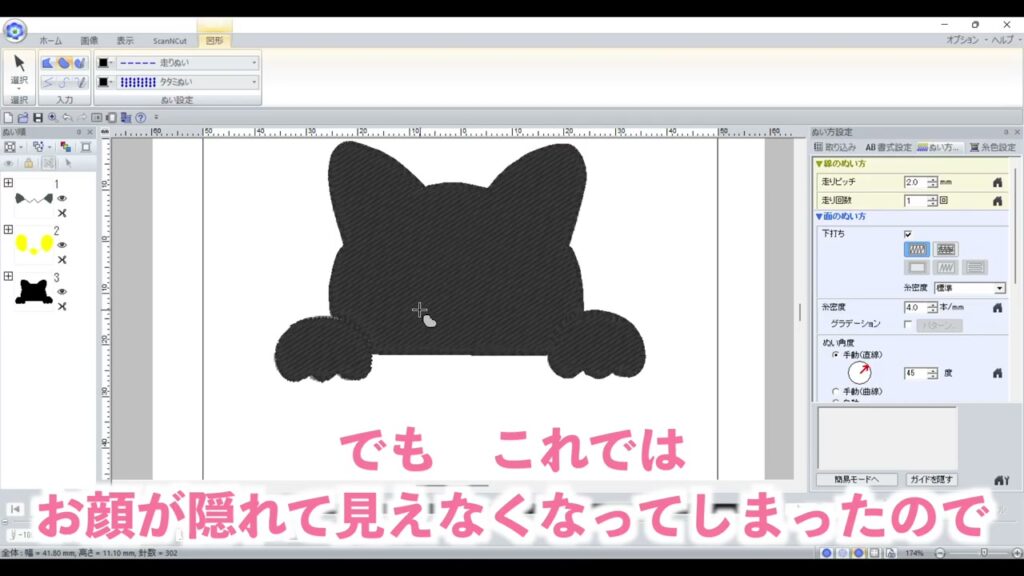
最後に黒色のパーツを作ります。手と顔は別々にトレースして立体感を出すのがおすすめ。ここでも端渡しを意識して、左手→右手→お顔と一筆書きで繋げていきます。
下絵が見えにくい時は画像タブ → プラスマイナスを1個下げると下絵が薄くなって見やすくなります。活用してみてくださいね。
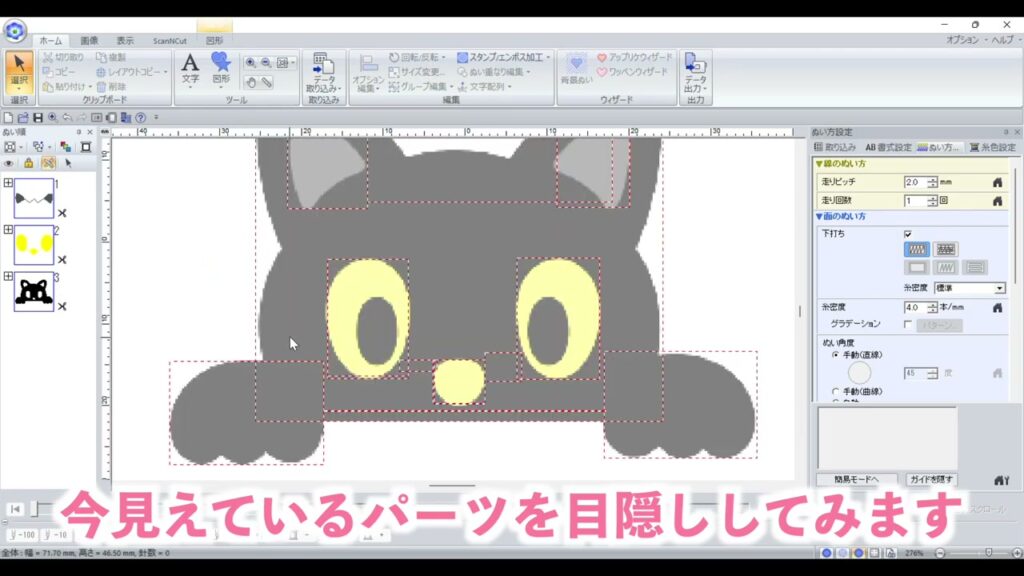
- 黒猫のお顔の背景を1番最初に持ってきて、すべて選択
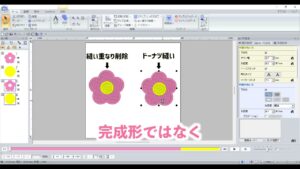
- 縫い重なり削除をクリック
- 左の縫い順ウィンドウを見ると、目の部分がきれいにくり抜かれている
- 背景を最後に持ってきて、端渡しを隠す
このタイミングで隙間がないかチェックしておくのがポイント。ポイント選択カーソルにすれば、ポイント単位で形を整えたり、余分なポイントを削除したりして、きれいなデータに仕上げられます。
最後の黒目:離れているデータは無理せず糸切れOK
最後に黒目を作ります。「目はどうやって一筆書きにするの?」と思った方もいるはず。結論から言うと、2つ以上のデータが完全に離れている場合、一筆書きはできません。
- 潔く諦めて糸切れするようにデータを作る
- または渡り糸ができる設定で繋いで作る
正解はないので、お好みでOK。これで黒猫ちゃんの完成です!実際に縫ってみると、裏面も糸切れ回数が最低限で本当にきれいに仕上がります。
注意:ミシン側の糸切り設定もチェック
頑張って一筆書きにしても、ミシンや刺しゅうプロの渡り糸・糸切りの設定によっては、不要な糸切りや渡り糸が発生してしまうことがあります。
「極端に短い距離を糸切りする設定」になっていないか、一度確認しておくのがおすすめです。また図形ツールで作る時は、バトンを繋ぐように縫い始点と縫い終点をしっかり繋げること。これだけは頭に入れておきましょう。
まとめ:一筆書きは「できるだけ」でOK
- 同じ色はできるだけ繋げる(無理ならOK)
- 繋げるための道を考える(端渡しは最短ルートで)
- 縫い順を考える(端渡しが目立たないように)
この3つを意識するだけで、一筆書きデータの作り方がぐっと身近になります。刺しゅうプロは慣れるまで本当に大変ですが、だからこそ覚える価値があります。あなたが「大変」と感じているなら、他の初心者さんも同じ思い。逆にここを頑張れば、確実に頭1つ抜けられますよ。
🐈⬛ 黒猫の練習用下絵を無料プレゼント
記事を最後まで読んでくださったあなたに、今回使った黒猫の練習用下絵を無料でプレゼントします。
- 公式LINEに無料登録
- 登録後に「クロネコ」とコメントを送る
- すでに登録済みの方も「クロネコ」と送れば受け取れます
登録特典 4点プレゼント
- 特典① 刺しゅうプロのショートカットキー早見表
- 特典② 刺しゅうミシンでワッペン作り完全ガイドPDF
- 特典③ 売れる刺しゅう商品アイデア63選スライド
- 特典④ 刺しゅうプロ・刺しゅうミシンのお悩み無料個別相談
今回の方法は何度も見返して練習してみてくださいね。今後も刺しゅうプロのスキルアップや刺しゅうデータ制作の動画・記事をどんどん発信していきます。最後までお読みいただきありがとうございました。

コメント