
「ここはドーナツ縫いを使えばいいの?それとも縫い重なり削除?」──刺しゅうプロでデータを作っていて、この2つの機能の前で手が止まってしまうこと、ありませんか?
こんにちは、ななおかです。実は、この2つは選び方を間違えてもデータ上は同じように完成してしまうので、見落とされがち。でも、いざ刺しゅうしてみると「仕上がりが硬い」「隙間が開く」「修正に手間取る」といった落とし穴が待っています。
私自身も刺しゅうプロを始めたばかりの頃、この2つの使い分けにはとても苦労しました。今回はそんな経験をもとに、この2つの本当の役割と判断基準、さらに仕上がりを格上げする調整テクニックまで、まとめて解説します。
動画でも詳しく解説しています
結論:この2つは「役割」がまったく違う
まず先に結論からお伝えしますね。この2つは似て見えるけれど、本来の役割はぜんぜん違います。
- ドーナツ縫い … 最初から「真ん中に穴が開いた1つの形」を作るための機能
- 縫い重なり削除 … 重なっている図形のうち「下の図形を切り取る」ための調整機能
この違いが分かるだけで、もう「どっちを使えばいいの?」と悩むことはなくなります。順番に詳しく見ていきましょう。
①ドーナツ縫い:中抜きの形を作る機能
ドーナツ縫いは、本物のドーナツを頭に思い浮かべると分かりやすいです。最初から真ん中に穴が開いている形を1つの図形として作りたいときに使う機能。
例えば、アルファベットのpやd、数字の6や0を作るときをイメージしてみてください。穴あきの文字や図形を表現したいときの定番ツールです。
ドーナツ縫いを適用するための基本条件
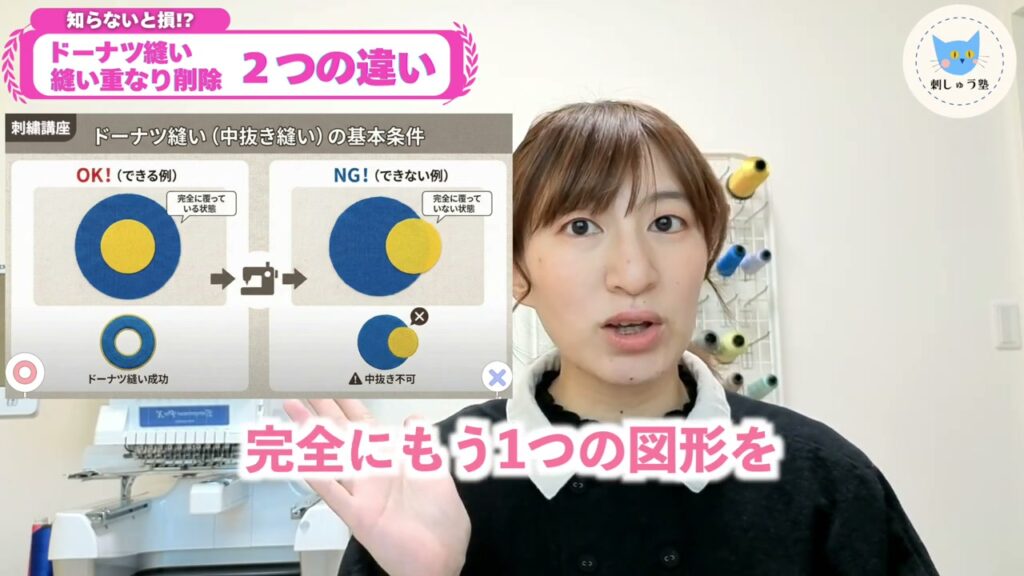
注意したいのは適用条件。ドーナツ縫いは、2つの図形のうち1つの図形がもう1つの図形を「完全に囲っている」状態でないと適用できません。少しでもはみ出していたり、部分的にしか重なっていない場合はNG。これがけっこう見落とされがちなポイントです。
実際にやってみる:数字の「0」を作る
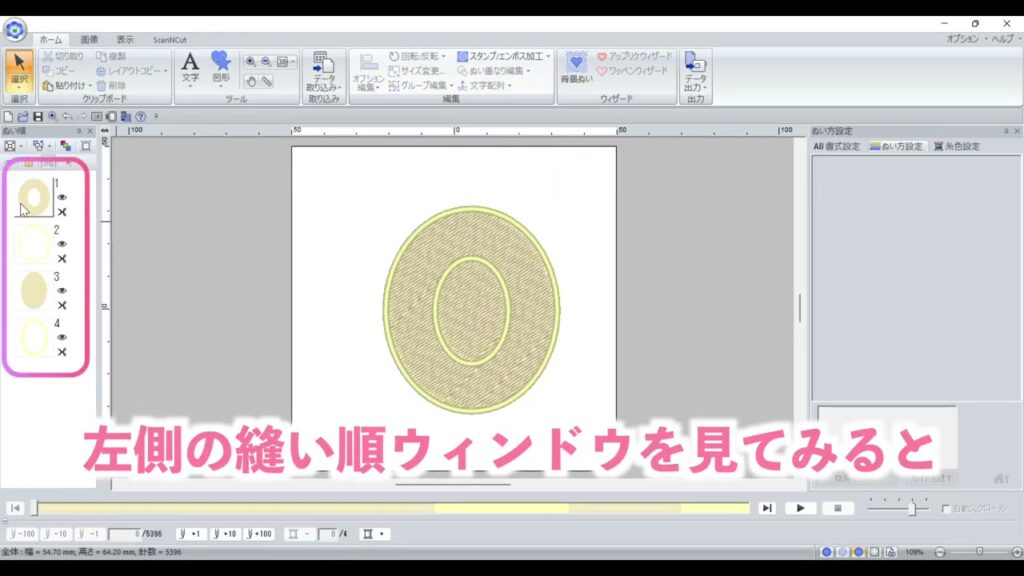
- 大きな丸の中に小さな丸を重ねて配置(小さい方が完全に囲われている状態)
- 両方を選択 → ドーナツ縫いをクリック
- 左の縫い順ウィンドウを見ると、きれいにくり抜かれているのが分かる
- 縫いたくない真ん中の図形は右クリックで 畳み縫い → 縫わないに設定
これで数字の「0」が完成です。穴の開いた文字やイラストには、基本的にこのドーナツ縫いを使うのが正解です。
②縫い重なり削除:重なりを整理する「調整」機能
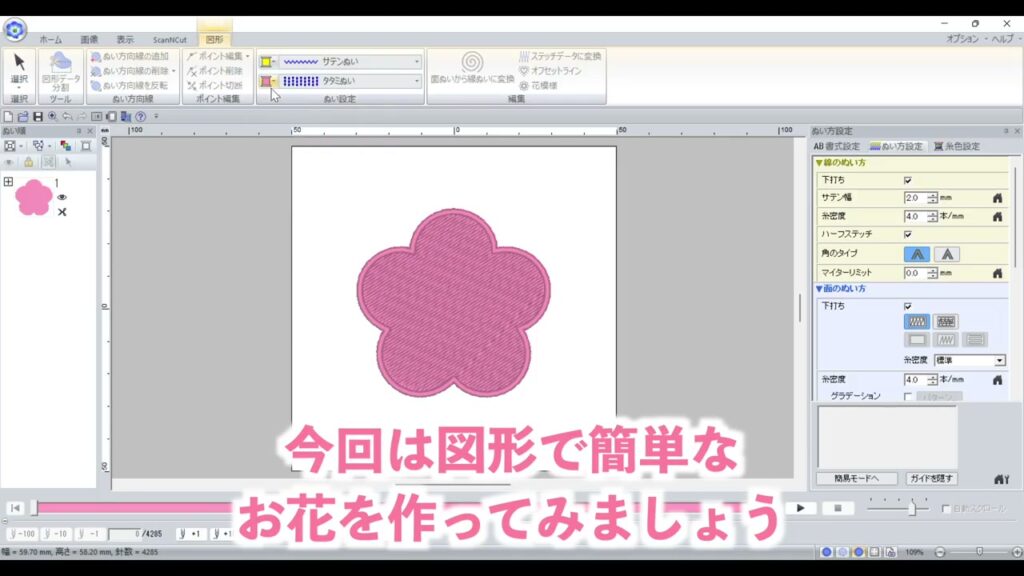
もう一方の縫い重なり削除は、ドーナツ縫いと違って「中抜きを作る」機能ではなく、図形の重なりを整理するための調整機能です。
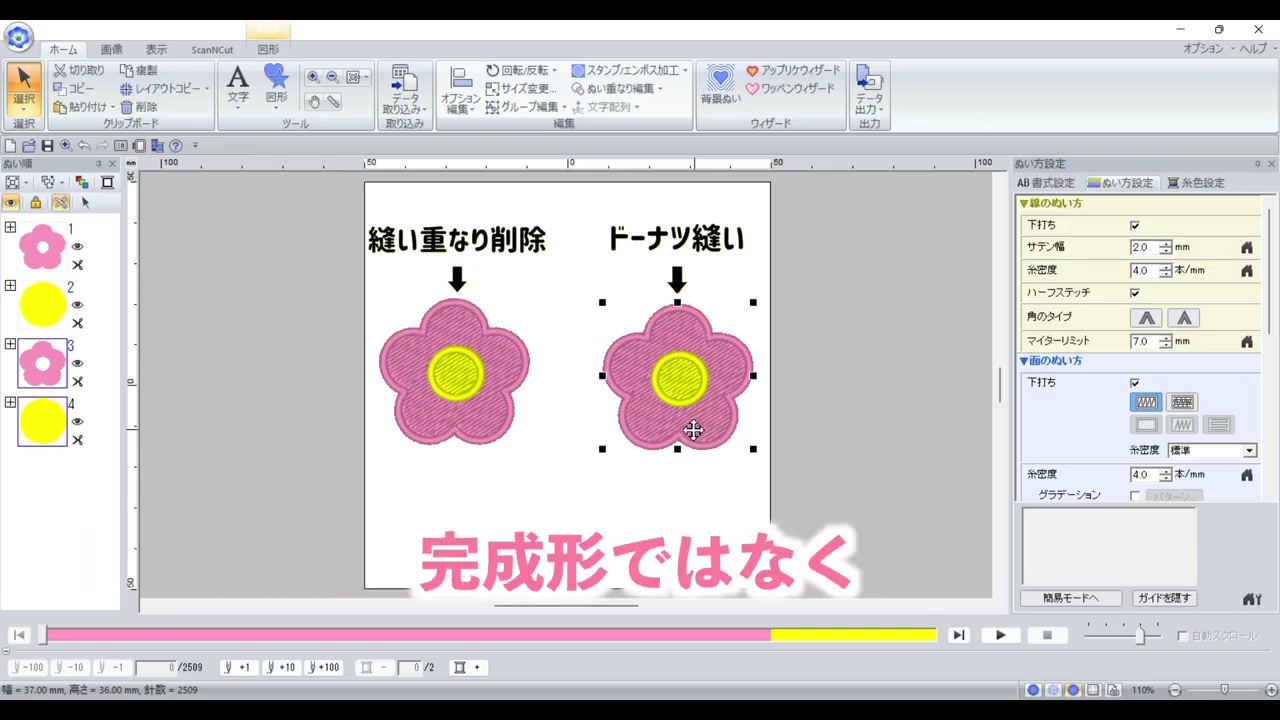
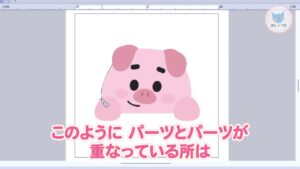
例えば上の画像のように、ピンクのお花の真ん中に黄色い円を重ねたデザイン。このまま刺しゅうしてしまうと、ピンクと黄色の部分が二重縫いになり、手触りが硬くなったり、糸密度が高すぎてハリの原因になったりします。
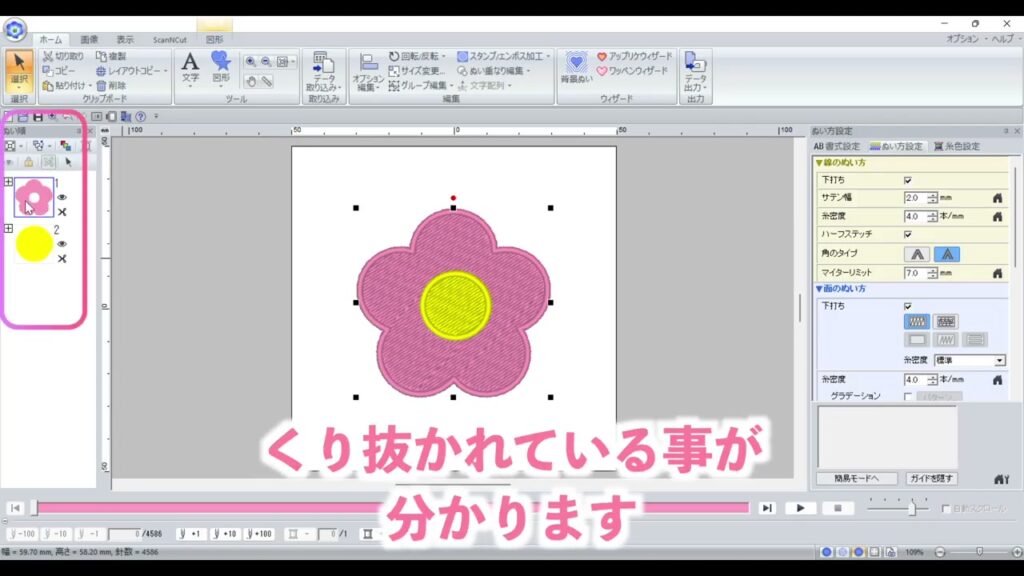
そこで両方の図形を選択して縫い重なり削除をクリック。見た目は変わりませんが、縫い順ウィンドウを見ると下の図形(お花)の中央がきれいにくり抜かれているのが分かります。これが「重なりを整理する」ということ。
また、2つの図形が完全に重なっていなくてもOK。少し重なっているだけでも、その形に沿って下の図形をカットしてくれます。ここがドーナツ縫いとの大きな違いです。
仕上がりを格上げする「縫い縮み対策」テクニック
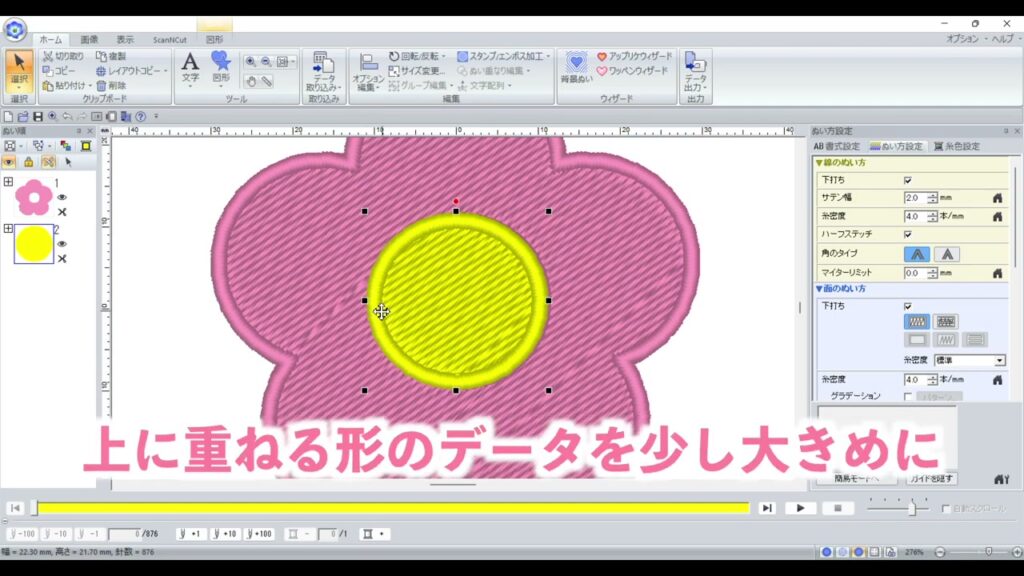
ここからが最大のポイント。縫い重なり削除を適用したまま刺しゅうすると、縫った時に生地が縮んで、お花と真ん中の丸の間に隙間ができてしまうことがあります。
そのため私は、縫い重なり削除を適用したあとに上に重ねる形のデータを少しだけ大きめに調整するようにしています。これは縫い縮みによる隙間対策で、仕上がりがグッと良くなる必須テクニック。
そしてここが大切な部分なんですが、この「あとから一部だけ調整できる」のは縫い重なり削除だけ。ドーナツ縫いではできません。次でじっくり比較していきますね。
同じ見た目でも、なぜ縫い重なり削除を選ぶのか
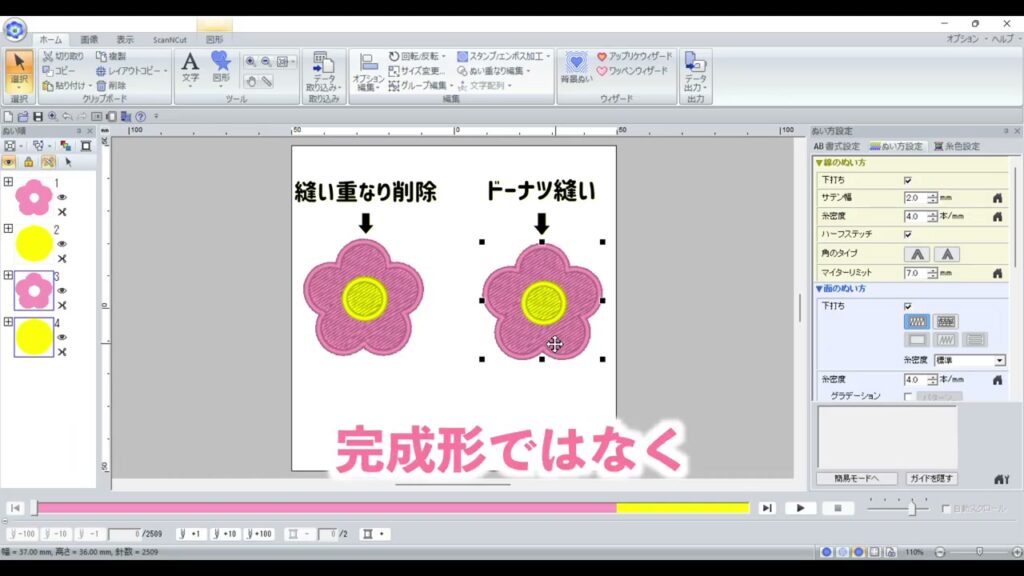
実は、このお花のデザインはドーナツ縫いでも全く同じ見た目のデータが作れます。並べてみても、見た目も縫い目もほぼ変わりません。
それでも私が縫い重なり削除を選ぶ理由は、「完成形」ではなく「その後の微調整ができるかどうか」で決めているから。
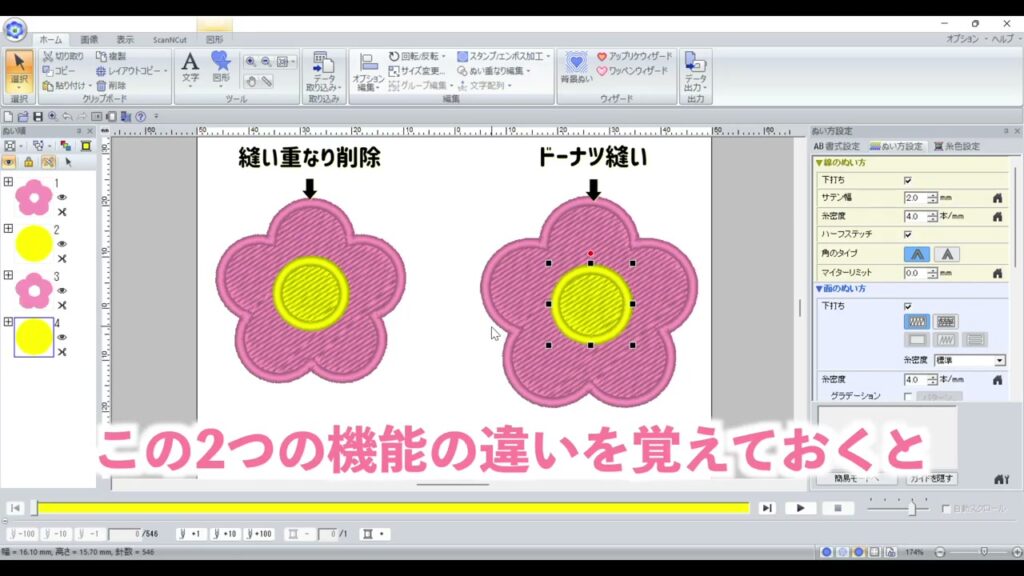
- 縫い重なり削除のデータ … 真ん中の円だけを大きくする調整が可能
- ドーナツ縫いのデータ … 真ん中の円を大きくしようとするとお花ごと大きくなってしまう
この違いを覚えておくと、データの微調整で困ることはぐっと減ります。「あとから縫い縮みの隙間対策をしたい」「片方だけ少しサイズを変えたい」──こんなニーズがあるなら、縫い重なり削除一択です。
補足:部分的に重なっている場合は縫い重なり削除のみ
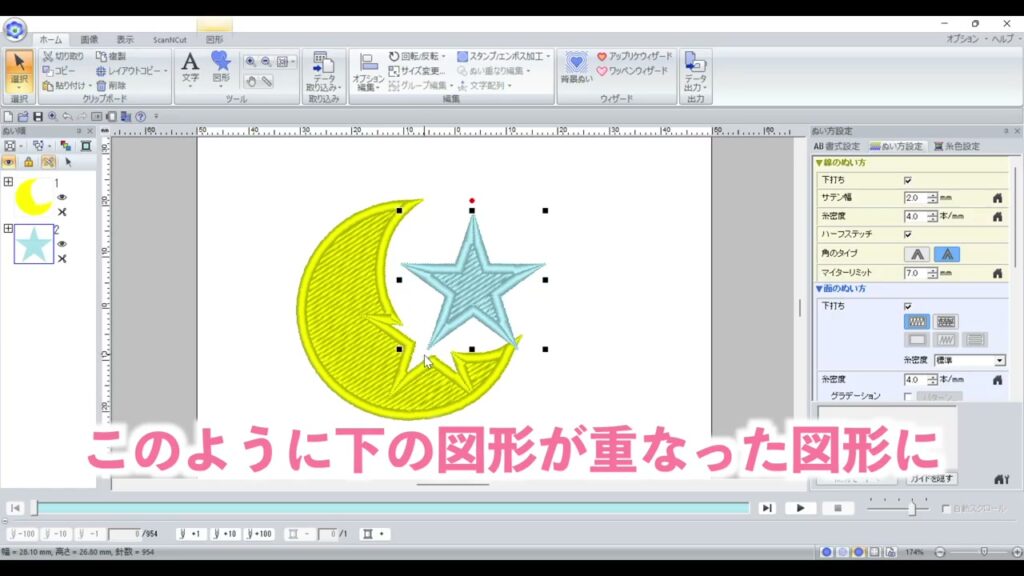
冒頭でもお伝えしたように、縫い重なり削除は2つの図形が完全に重なっていなくても適用できるのが強みです。
例えば月の上に半分だけ星が重なっているデータ。これはドーナツ縫いの条件(完全に囲っている)を満たさないので使えませんが、縫い重なり削除ならOK。下の月の図形が、重なった星の形に沿ってきれいにカットされます。
まとめ:使い分けの判断基準
- ドーナツ縫いを使う場面 … 最初から穴あきの形を作りたいとき(完全に囲っていることが条件)
- 縫い重なり削除を使う場面 … 二重縫いを防ぎたいとき/部分的に重なっているとき/あとから一部だけサイズ調整したいとき
ここまで読んでくださったあなたは、もう「どっちを使えばいいの?」と迷うことはなくなったはず。さらに縫い縮み対策のテクニックまで身につけば、データの仕上がりはひと段階上がっていきます。
刺しゅうプロを最短でマスターしたい方へ
「ここの操作で毎回つまずく」「初心者レベルから抜け出せない」──そんな方のために、刺しゅう塾の公式LINEでは、刺しゅうプロを最短でマスターするためのヒントをお届けしています。無料登録の方には、ささやかなプレゼントもご用意しています。
登録特典 4点プレゼント
- 特典① 刺しゅうプロのショートカットキー早見表
- 特典② 刺しゅうミシンでワッペン作り完全ガイドPDF
- 特典③ 売れる刺しゅう商品アイデア63選スライド
- 特典④ 刺しゅうプロ・刺しゅうミシンのお悩み無料個別相談
最後までお読みいただきありがとうございました。次回もまた、刺しゅうプロが上達するヒントをお届けしていきますね。

コメント