
「刺しゅうプロを買ったはいいけど、最初の画面でもう何をしたらいいか分からない…」「何年も触っているのに、いつまでも初心者から抜け出せない気がする」──そんなお悩み、刺しゅう塾にもたくさん届いています。
こんにちは、ななおかです。今回は、刺しゅうプロ超初心者さんでも、画像をトレースして自分だけの刺しゅうデータが作れるようになる「基礎完全ガイド」をお届けします。
意外と、この基礎の部分でつまずいている方がほとんど。逆に言えば、ここさえ押さえれば、あなたの刺しゅうプロスキルは確実に伸びていきます。今回ご紹介する3ステップを順番に追っていけば、もう「刺しゅうプロが分からない」とは言わせません。
動画でも詳しく解説しています
実際の刺しゅうプロの画面を見ながら手を動かしたい方は、こちらの動画もあわせてどうぞ。記事と一緒に見ていただくと、より理解が深まります。
刺しゅうプロのデータ制作 基礎3ステップ
今回お伝えする内容は、シンプルにこの3つだけです。
- ステップ1:下絵を出す
- ステップ2:最低限のツールを知る
- ステップ3:図形ツールでトレースしていく
「たったこれだけ?」と思うかもしれませんが、この3ステップを正しく押さえているかどうかで、その後の上達スピードはまったく変わります。一緒に順番に見ていきましょう。
ステップ1:下絵を出す
「下絵を出すなんて知ってるよ」と動画を飛ばしたくなる方、ちょっと待ってくださいね。データ制作に入る前に、まず刺しゅう枠の設定をしておきましょう。刺しゅうプロの画面から、お使いのミシン・枠の大きさに合わせた設定にチェックを入れておきます。
下絵を取り込む前に画像サイズを整えておく
自分で撮った写真や、ネットで拾ってきた画像をそのまま取り込んでいませんか?多くの場合、実際の刺しゅうサイズよりずっと大きいまま読み込まれてしまうので、毎回拡大縮小する手間が発生します。
事前にPhotoshopや無料の画像編集ソフトで、刺しゅうの実際のサイズに調整しておくのがおすすめです。「そんなソフト持ってない」という方も大丈夫。今回は刺しゅうプロの機能だけで拡大縮小する方法もご紹介していきますね。
ちなみに、下絵として向いている画像の拡張子はPNGやJPEGです。
刺しゅうプロで下絵を開く手順
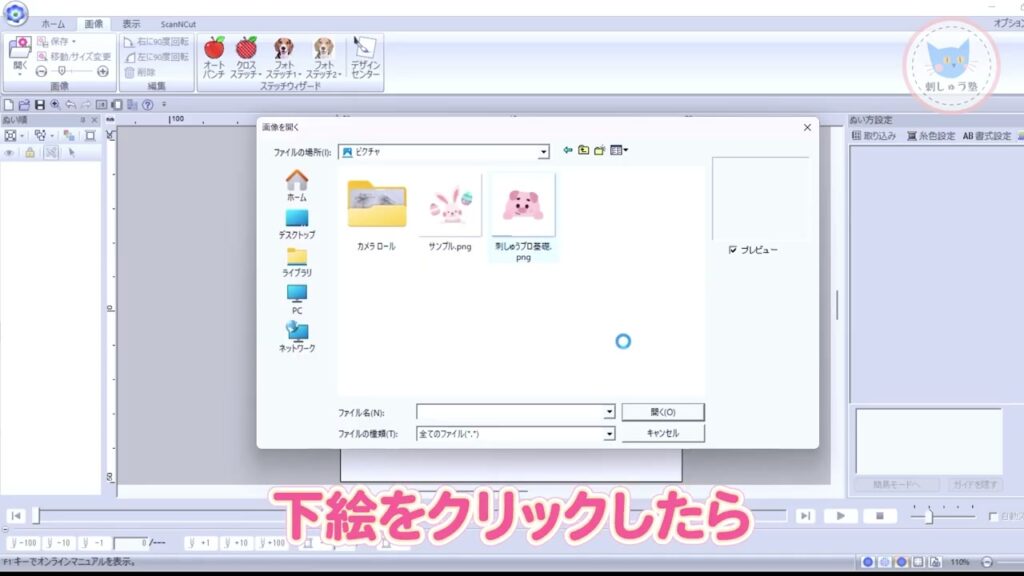
- 上部の画像タブをクリック
- 開くを押す
- 下絵にしたい画像を保存しておいたファイルを選んでクリック
取り込んだ後、画像が大きすぎる時は、左上の画像タブから移動・サイズ変更をクリックすると、画像が枠で囲われてサイズを変更できるようになります。
また、画像タブのプラスマイナスを動かすと、下絵を薄くすることもできます。濃い色の下絵を使うときに重宝するので、覚えておきましょう。
ステップ2:最低限のツールを知る
「刺しゅうプロには機能がたくさんあって、使いこなせない…」と悩んでいませんか?大丈夫です。実際によく使う機能は、ほんの限られた基本操作だけ。ここを押さえてから応用に進めば、迷子になりません。
当たり前のことですが、意外とこの「基本を知る」というステップを飛ばして、いきなり高度な機能を触りに行ってしまう初心者さんが本当に多いんです。今回はその「つまずきポイント」を防ぐために、最低限これだけは押さえてほしいツールをご紹介します。
ホームタブの図形ツール
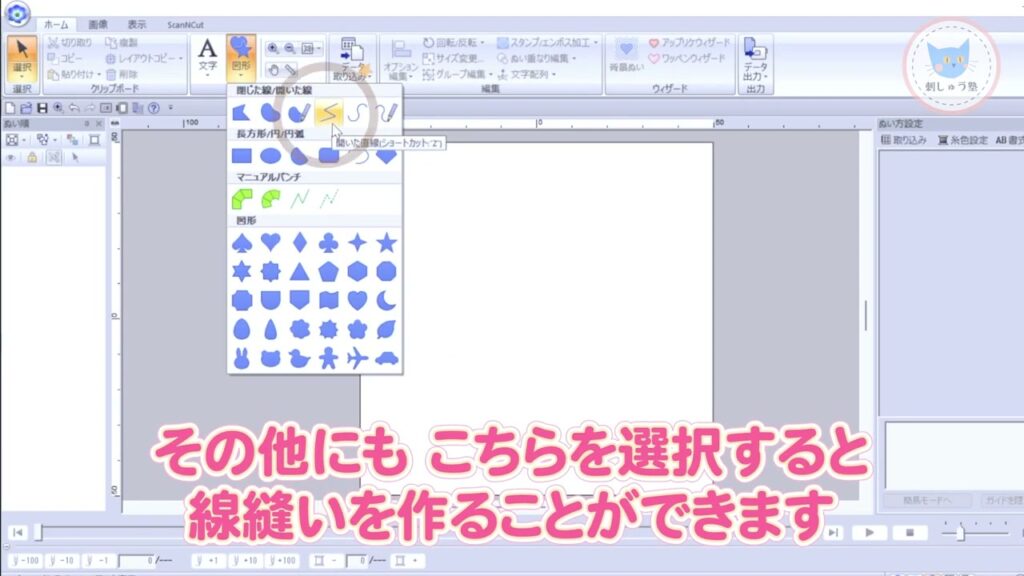
ホームタブの図形には、さまざまな形の図形に加えて、閉じた線・開いた線といった、下絵をトレースするときに大活躍するツールが入っています。
クリックするごとにポイントが置かれて、形をトレースしたり図形を作ったりできます。終わるときはエンターキーを押せばOK。
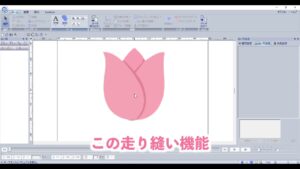
線縫いを作りたいときは、キーボードのXを押すと直線と曲線を切り替えられます。緩やかなカーブを描きたいときに便利です。
マニュアルパンチも覚えておきたい
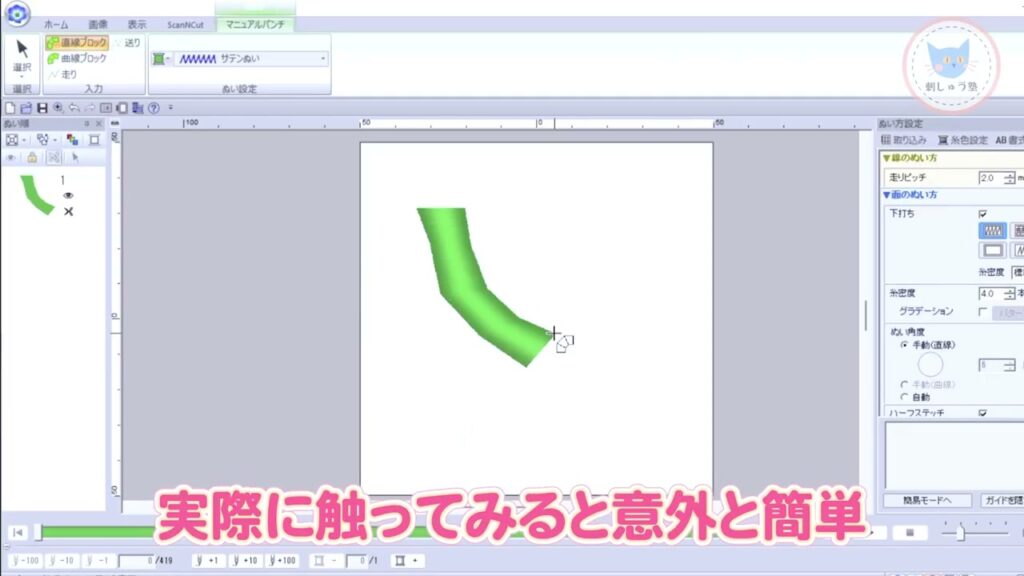
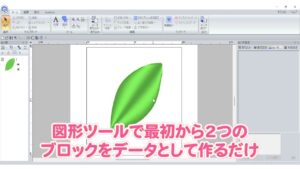
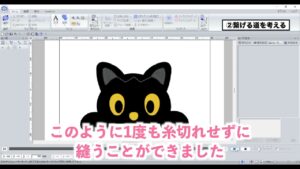
緑色のアイコンがマニュアルパンチと呼ばれるツール。輪郭線上にクリックしてトレースしていくことで、縫い方向を複数作りながら刺しゅうデータが作れます。
「難しそう…」と感じるかもしれませんが、実際に触ってみると意外と簡単。慣れると効率よくデータが作れるツールなので、図形ツールに慣れてきた頃に練習してみてください。
表示タブのグリッドと縫い設定
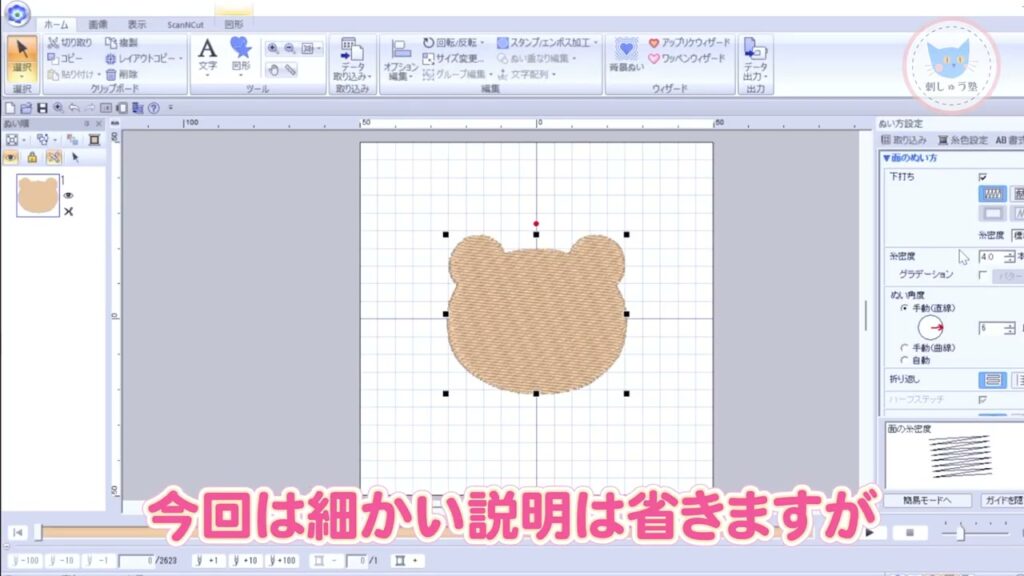
表示タブ → グリッド表示にチェックを入れると、画面上にマス目が表示されます。左右対称の図形を作るときなどに便利。グリッド間隔の数値を変えれば、マス目の大きさも調整できます。
また、刺しゅうデータをクリックすると右側に縫い設定や糸色設定のパネルが出てきて、下打ちの有無・種類、糸密度、縫い角度など細かい編集ができます。最初は触らなくても大丈夫。「こういう機能があるんだ」と知っておくだけで十分です。
基礎が身についたあとに改めて触ると、「あ、これはこんな時に使うのか」と腑に落ちる瞬間が必ず来ます。焦らず、まずは紹介した機能だけ使えるようになりましょう。
ステップ3:図形ツールでデータを作る
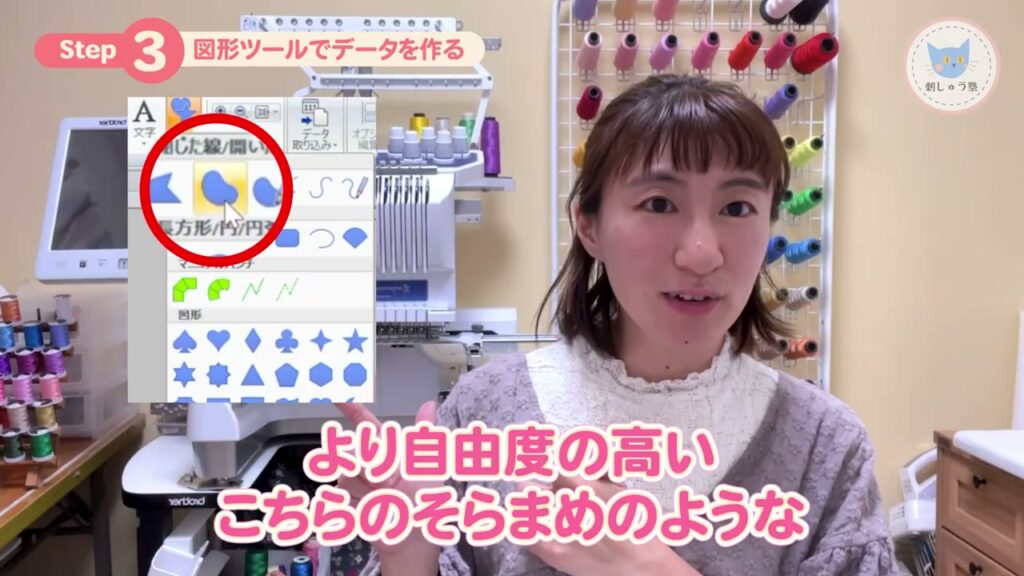
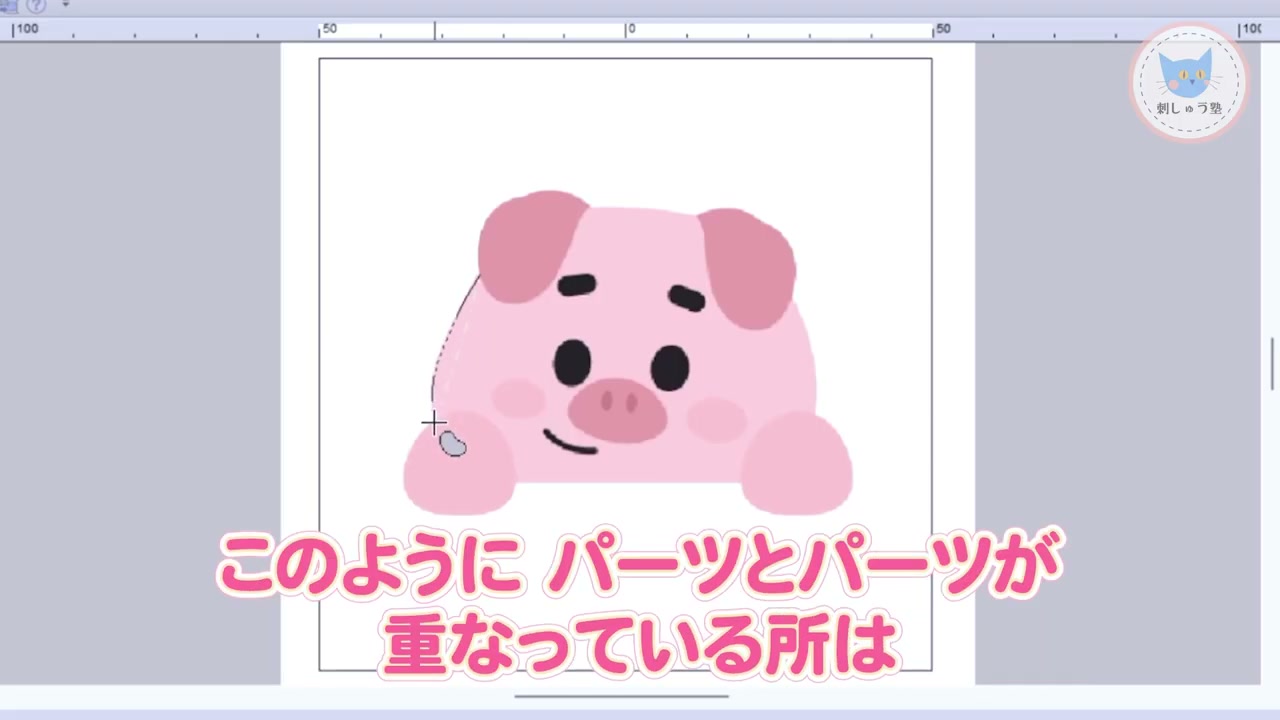
いよいよ下絵をトレースするステップです。今回は豚さんのイラストを例に進めていきます。
既存の図形ツールでも作れますが、より自由度の高い空豆型のような「閉じた線」ツールを使うのがおすすめ。縫い方は畳み縫い、色は豚さんの色を選んでおきます。
下絵をトレースしていく
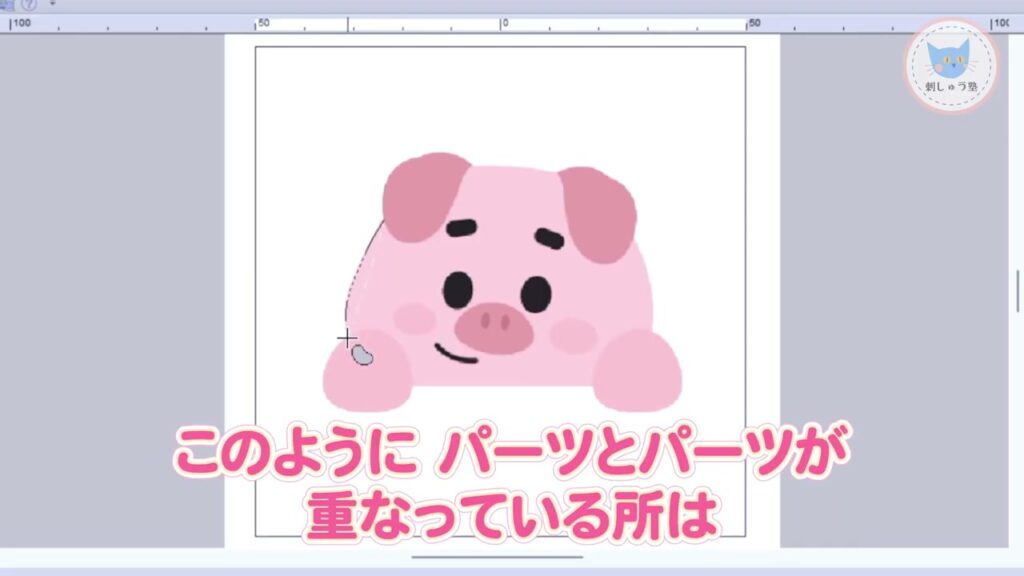
スタート位置を決めてクリック。クリックしたところにポイントが生成されるので、輪郭をぐるっと囲うようにトレースしていきます。パーツとパーツが重なっているところは、後ほど編集できるので、大体の位置でOK。最後にエンターキーを押すと、トレースが完成します。
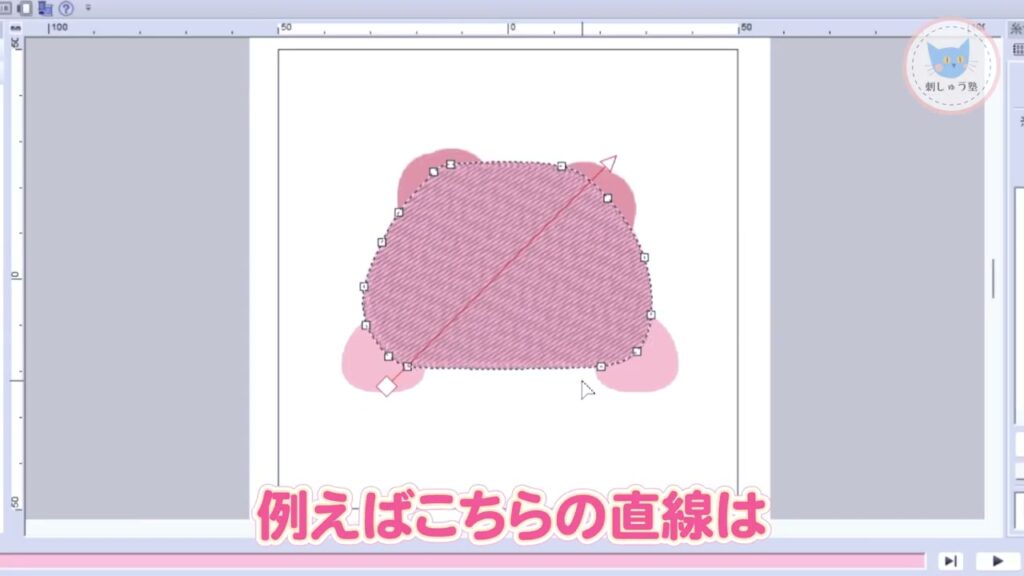
ワンポイント:ポイントは最低限の数で
クリックして落とすポイントの数は、なるべく最低限に抑えましょう。直線部分なら、本来は2つのポイントで結べるところを、無駄なポイントが多いと、手書きのようなふにゃふにゃ感が出てしまいます。
不要なポイントは、最初から作らないか、編集で削除しておきましょう。削除したいポイントの上で右クリック → 一番下の削除を選べばOKです。
下絵を一時的に隠す機能も便利
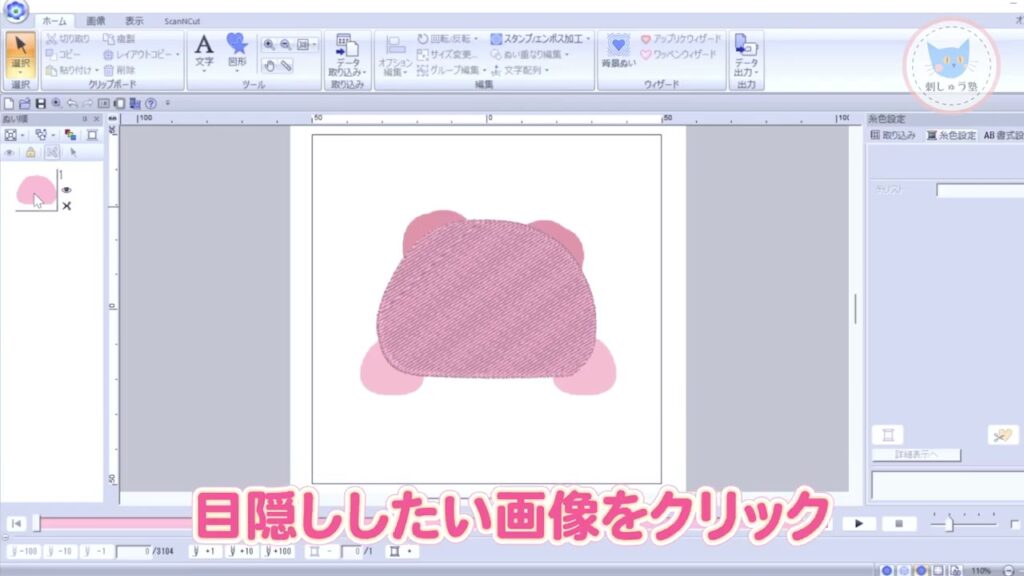
お顔のパーツをトレースしようと思ったら、輪郭で下絵が見えなくなってしまった…そんなときは、左側の縫い順ウィンドウで目隠ししたい画像をクリックし、左上の目のマークを押すと、一時的に非表示にできます。再度クリックすれば元に戻ります。
同じ要領で、目・耳・口など他のパーツもどんどんトレースしていきましょう。今回は目には楕円系のツール、口には開いた線の曲線を使いました。正解はないので、自分が作りやすいツールを選んでOKです。
また、目・耳・眉毛など同じパーツは1つ作ってコピーすると効率的。コピーしたい図形を右クリック → コピー or 複製で増やせます。
完成!ここまでくればもう超初心者じゃない
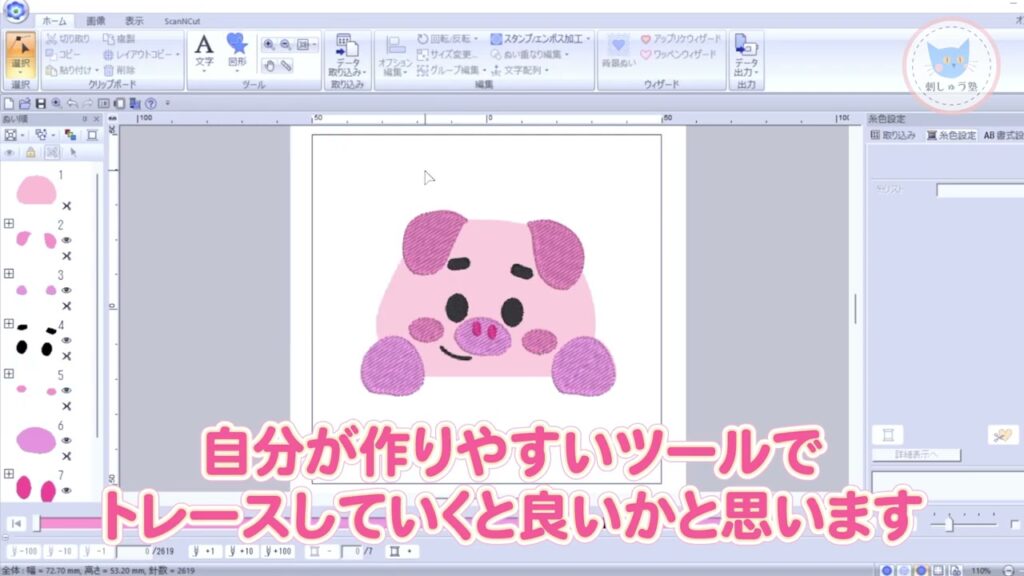
これで豚ちゃんの刺しゅうデータが完成しました!ここまでできたあなたは、もう刺しゅうプロ超初心者ではありません。
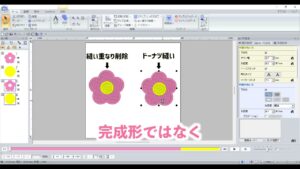
このあとさらに仕上がりを上げたい方は、縫い重なり削除や縫い始点・終点の調整といった編集に挑戦してみてください。ただ、これは必須ではなく、データの大きさやデザインによってケースバイケース。初心者のうちは、まずトレースに慣れることを最優先にしましょう。
まずはこの記事と動画を見ながら、簡単なイラストで挑戦してみてください。最低3つ作れば、必ず自信につながります。
刺しゅうプロを最短でマスターしたい方へ
「やってみたいけど、刺しゅうプロの操作でつまずいてしまう」「初心者レベルからなかなか抜け出せない」「PC操作も苦手で…」──そんな方のために、刺しゅう塾の公式LINEでは、刺しゅうプロを最短でマスターするためのヒントをお届けしています。
無料登録いただいた方には、ささやかなプレゼントもご用意しています。
登録特典 4点プレゼント
- 特典① 刺しゅうプロのショートカットキー早見表
- 特典② 刺しゅうミシンでワッペン作り完全ガイドPDF
- 特典③ 売れる刺しゅう商品アイデア63選スライド
- 特典④ 刺しゅうプロ・刺しゅうミシンのお悩み無料個別相談
まとめ
今回は、刺しゅうプロのデータ制作 基礎3ステップをご紹介しました。
- 下絵を出す(枠設定 → サイズ調整 → 取り込み)
- 最低限のツールを知る(図形・閉じた線・マニュアルパンチ)
- 図形ツールでトレースしていく(ポイントは最低限・目隠し機能を活用)
大変なのは最初だけ。基礎をしっかり押さえれば、刺しゅうプロでのデータ作りは確実にレベルアップしていきます。「思い描く刺しゅうデータを自分で作れるようになりたい」という方は、ぜひ繰り返し練習してみてくださいね。
最後までお読みいただき、ありがとうございました。次回もまた、刺しゅうプロが上達するヒントをお届けしていきます。

コメント