
「作ったデータがなんだかのっぺりしている」「もう少し高級感のある刺しゅうデータに仕上げたい」──そう思っている方に朗報です。
こんにちは、ななおかです。実は刺しゅうデータ制作のスキルアップって少しハードルが高いと思われがちなんですが、あることを意識して作るだけで仕上がりが格段にアップします。
今回紹介する方法で、刺しゅうプロ全くの初心者だった講座生さんが、たった1回のレッスンで購入したデータのような刺しゅうデータを作れるようになりました。私自身も初心者の頃にこの方法を使うようになって、平凡な刺しゅうから「うわぁ可愛い、どこで買ったの?」と言われるような刺しゅうデータが作れるようになったんです。
動画でも詳しく解説しています
結論:データを「分割」して「縫い角度」を調整する
結論から言うと、刺しゅうの仕上がりを格段に良くするためのコツは──データを分割して、縫い角度を調整(または追加)すること。これだけです。
「マニュアルパンチを覚えろ」とは言いません。マニュアルパンチをマスターしましょうって聞いたことありませんか?でも刺しゅうプロ初心者さんに「マスターしましょう」と言っても心が折れますよね。私も初心者の頃、マニュアルパンチの意味が全く分からずに挫折しかけました。
でも安心してください。今回紹介する方法は図形ツールでもマニュアルパンチでも使える技。今すぐできて誰にでもできて、どんな下絵にも応用できます。
Before / After:葉っぱの仕上がりがこんなに変わる
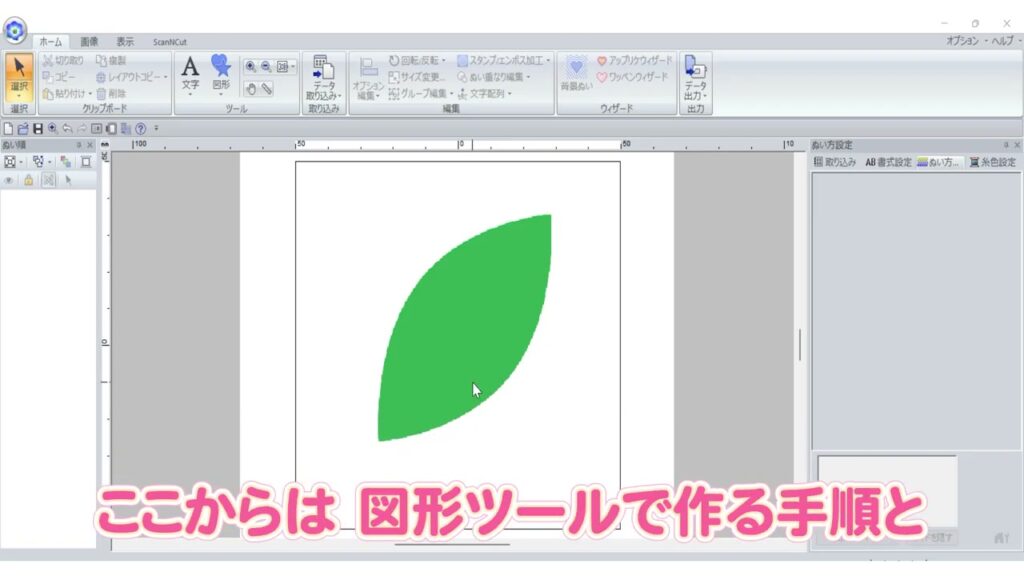
葉っぱのイラストを図形ツールで普通にトレースするとこんな感じ。きれいなんだけど、なんとなく平面的でのっぺりした印象を受けませんか?
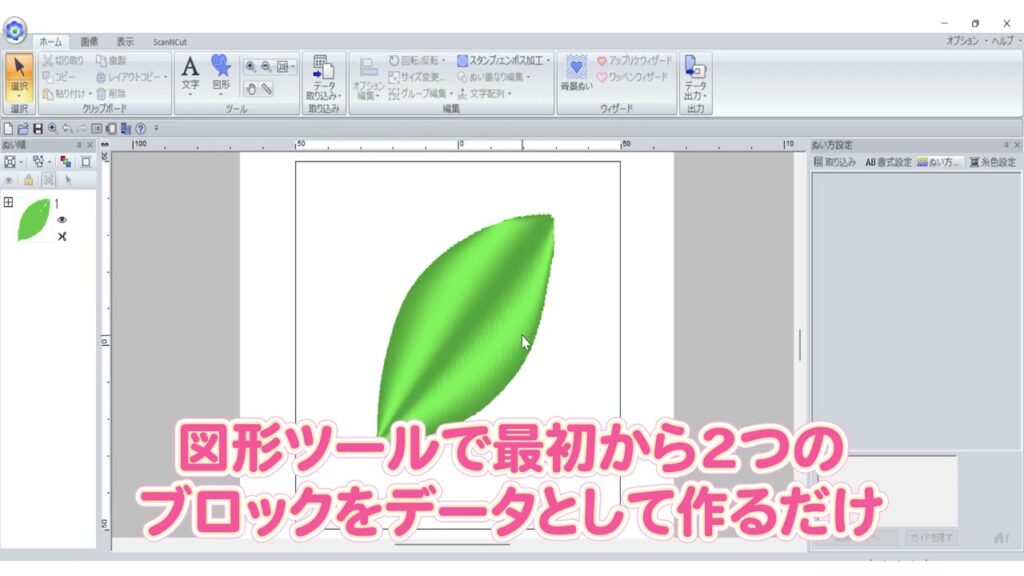
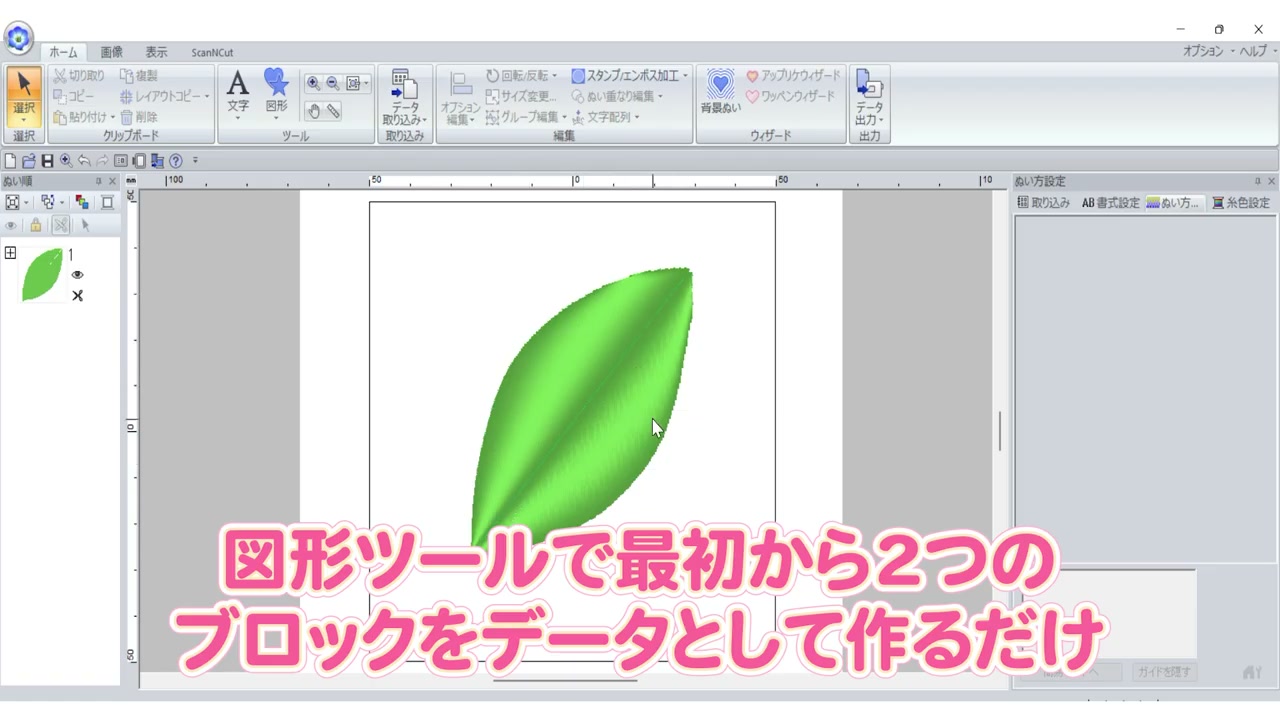
同じ下絵を「データ分割+縫い角度調整」のテクニックで作ると、こんなに立体感が出てワンランクアップ。同じ図形ツールを使ってるだけなのに、見え方が全然違います。
作り方①:図形ツールで作る手順
今回は2つの方法を紹介します。お好みの作り方でやってみてくださいね。まずは「図形ツールで作って、後から分割する」方法から。
- 図形ツール(閉じた線)で葉っぱをトレース
- トレースした図形を選択 → 上部の「図形」タブ → 図形データ分割をクリック
- カーソルがハサミの形に変わる
- 分割したい境界線を切るイメージでクリック
- 最後にダブルクリックで確定 → データが2つに分割される
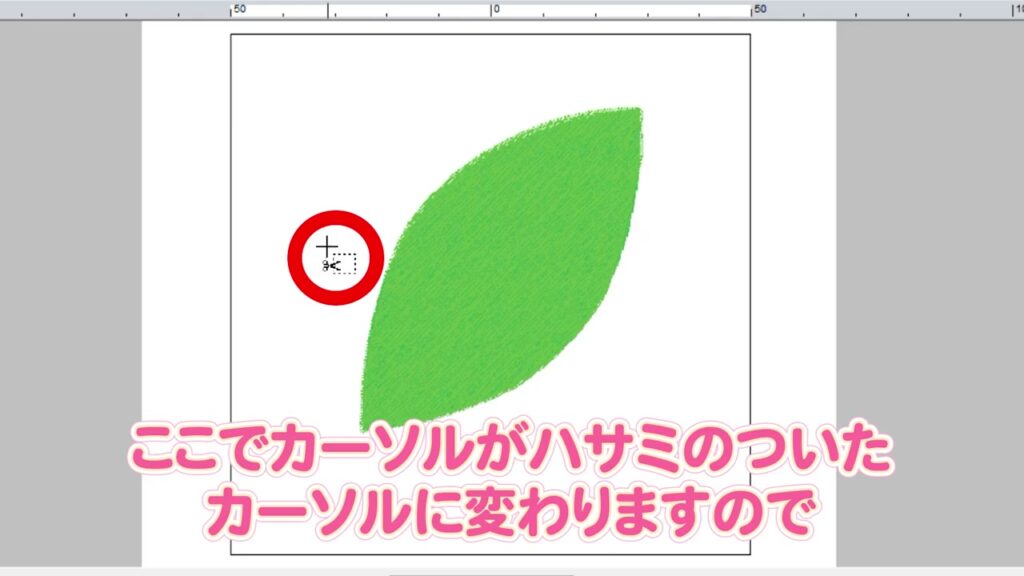
葉っぱの場合は、真ん中をスパッと切るイメージで分割すると葉脈らしく仕上がります。
縫い角度を編集して立体感を出す
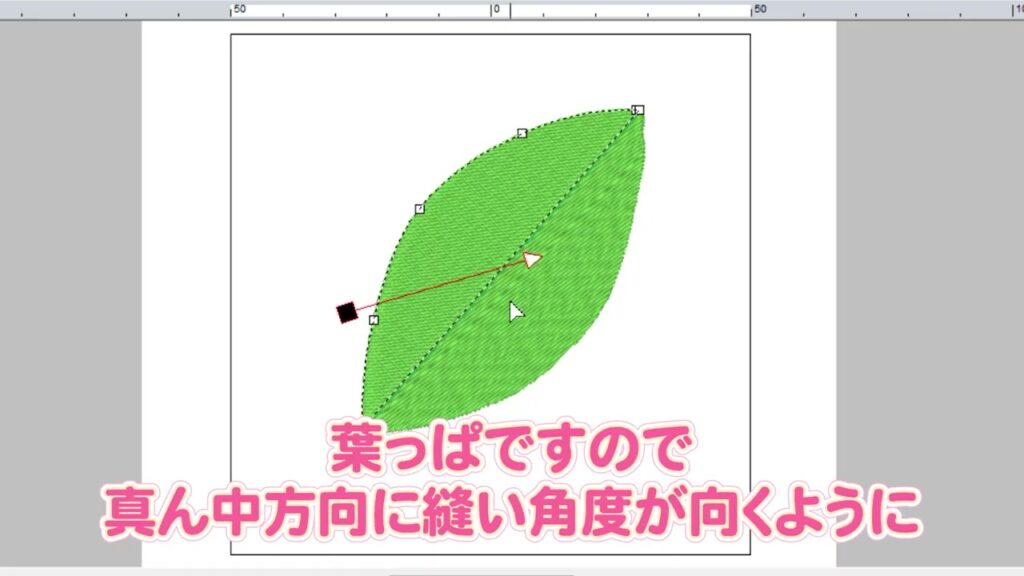
- 左上のカーソルをポイント編集モードに切り替え
- 分割した図形をクリック → 赤い矢印で縫い角度が表示される
- 葉っぱなら真ん中方向に縫い角度が向くように編集
- 角度を増やしたい時は赤い矢印の上で右クリック → 縫い方向線の追加
これで完成。さらに、面の縫い方をサテン縫いに変えるとふっくらと立体感が出て、ぐんと格上がりします。
最初から2つに分けて作るのもアリ
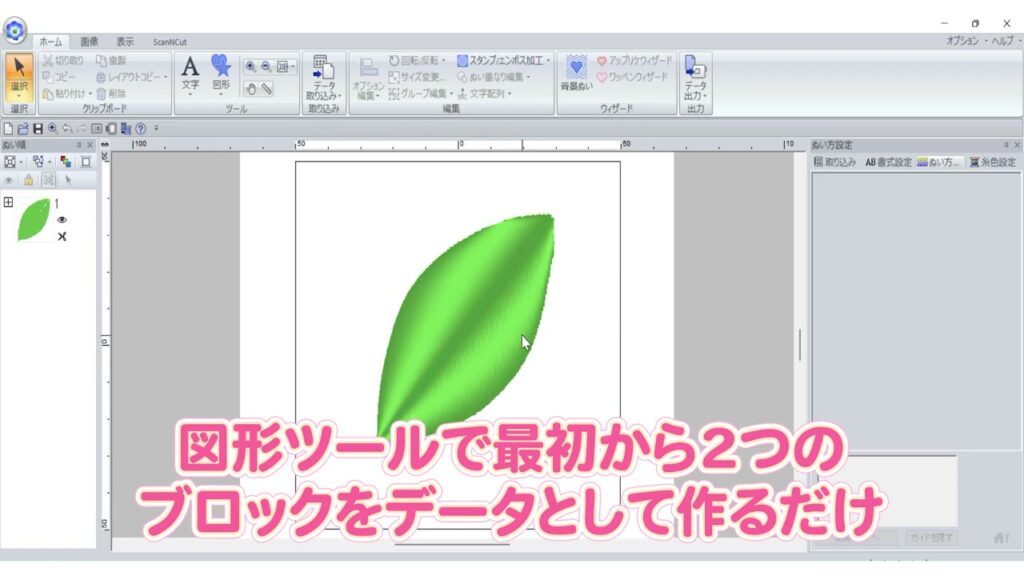
「分割」というステップを省いて、図形ツールで最初から2つのブロックを作るのもOK。仕上がりは同じです。慣れてきたらこちらの方が早いかも。縫い角度のつけ方は分割と同じ流れです。
作り方②:マニュアルパンチで作る手順
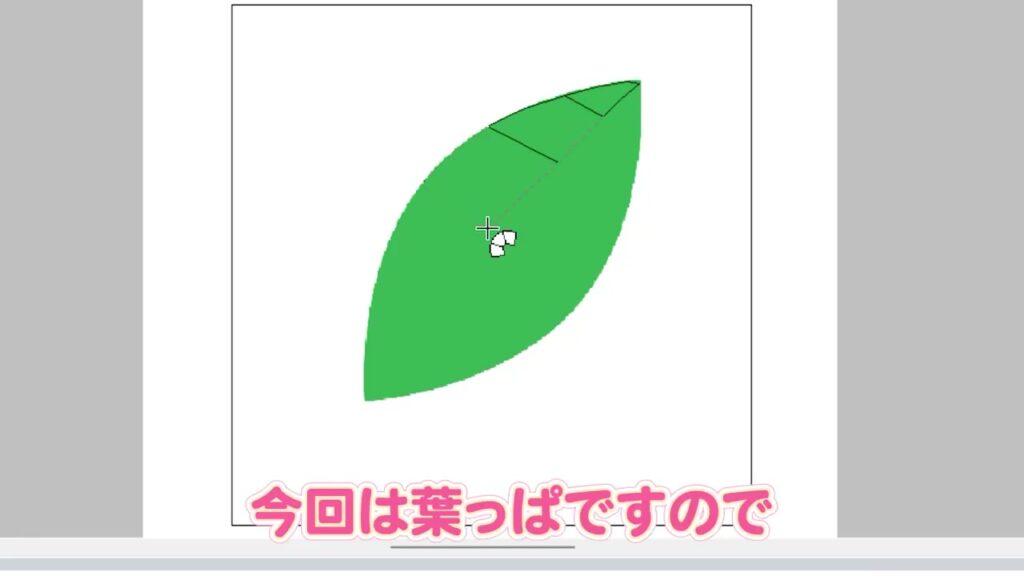
マニュアルパンチの最大の特徴は、縫い角度をつけながらデータを作れること。仕上がりをイメージしながらトレースしていくのがコツです。
- マニュアルパンチを選択し、最初から2つのブロックでトレース
- 葉っぱなら葉脈をイメージしてクリックしていく
- 余計なところでクリックすると後の調整が大変になるので、縫い方向のイメージを持ちながら進める
- 終わりはダブルクリック
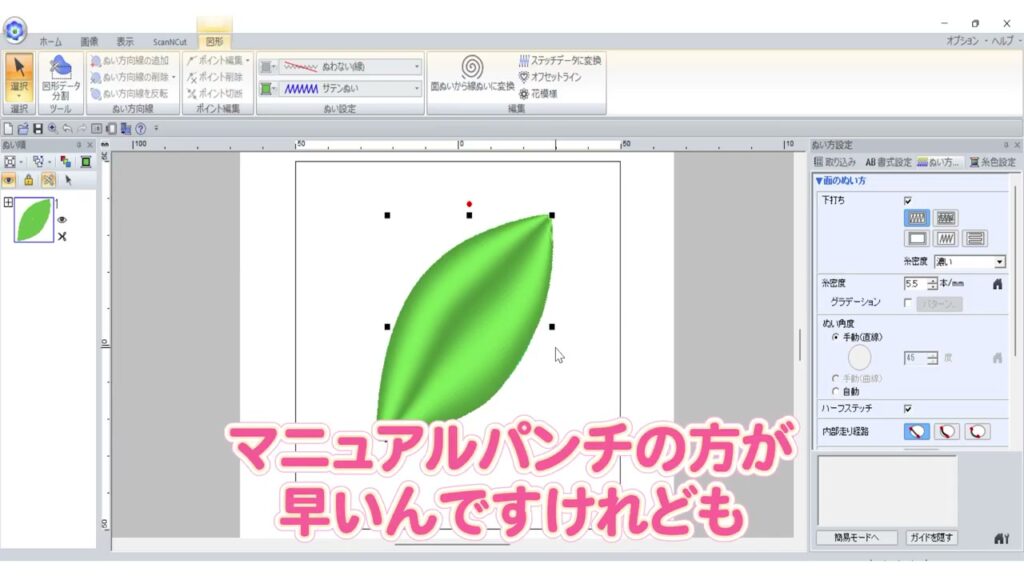
後から角度を調整したい時は、選択ツールでデータをクリックすると矢印が出てくるので、変な角度になっているところはここで手直しできます。
慣れてくるとマニュアルパンチの方がスピーディー。ただ、まだ苦手意識がある方は最初に説明した「閉じた線」で作る方法からスタートするのがおすすめです。
小さな一手間で仕上がりは劇的に変わる
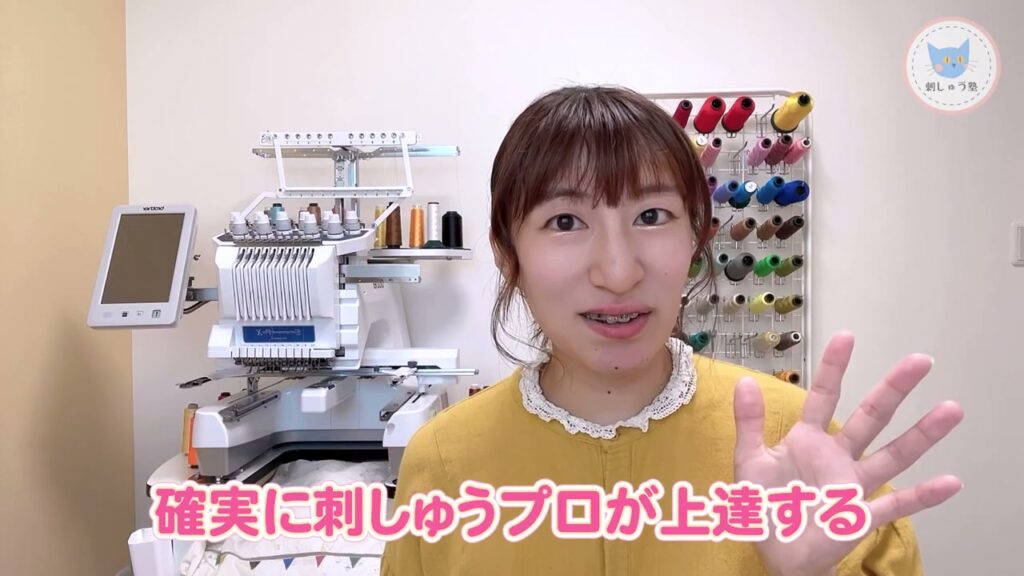
今回紹介した「データ分割+縫い角度調整」は、葉っぱだけじゃなく、動物・リボン・お星様など、どんな形にも応用できる技。簡単な葉っぱで感覚を掴んだら、ぜひ色々なモチーフで練習してみてくださいね。
「いつか思い描く刺しゅうデータが作れるようになるのかな…」と不安を抱いている方も多いかもしれません。でも、こうしてこの記事を読んでくださっているということは、立ち止まらず学びを深めている証拠。その一歩は確実にスキル上達の一歩です。
刺しゅうプロを最短でマスターしたい方へ
「やってみたいけど、刺しゅうプロの操作でつまずいてしまう」「初心者レベルからなかなか抜け出せない」──そんな方のために、刺しゅう塾の公式LINEでは、刺しゅうプロを最短でマスターするためのヒントをお届けしています。
登録特典 4点プレゼント
- 特典① 刺しゅうプロのショートカットキー早見表
- 特典② 刺しゅうミシンでワッペン作り完全ガイドPDF
- 特典③ 売れる刺しゅう商品アイデア63選スライド
- 特典④ 刺しゅうプロ・刺しゅうミシンのお悩み無料個別相談
新しく得たスキルをしっかり実践した方は、確実に刺しゅうプロが上達する初めの一歩を踏み出しています。今超初心者の方でも、誰でも欲しくなる刺しゅうデータは作れるようになりますから、一緒に頑張りましょう!最後までお読みいただきありがとうございました。


コメント